基础版
适合刚开始稳定使用的个人创作者。
¥87/ 月
100 积分/月
- 图片文字变清晰:20 张(1K)
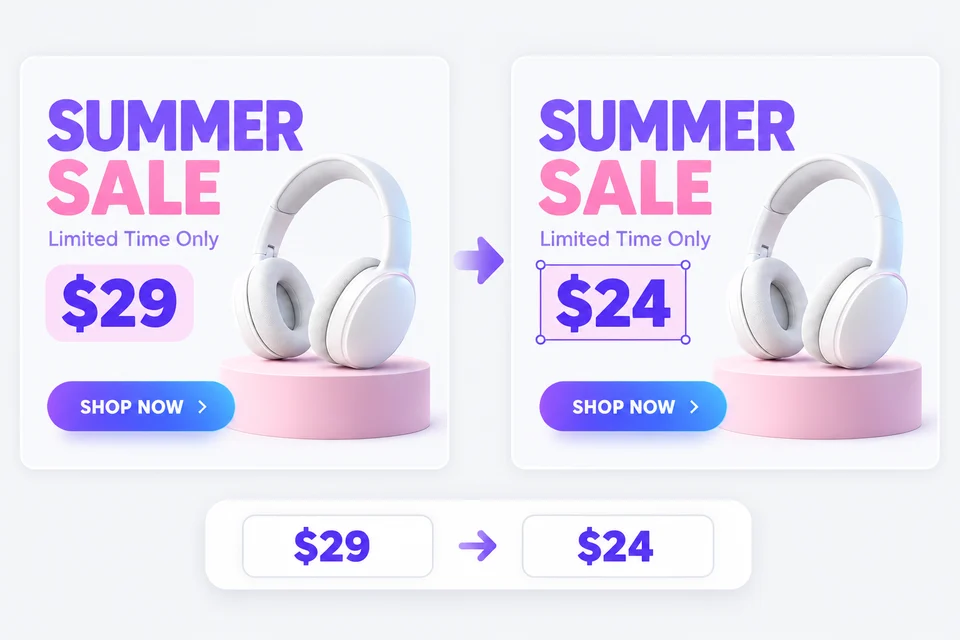
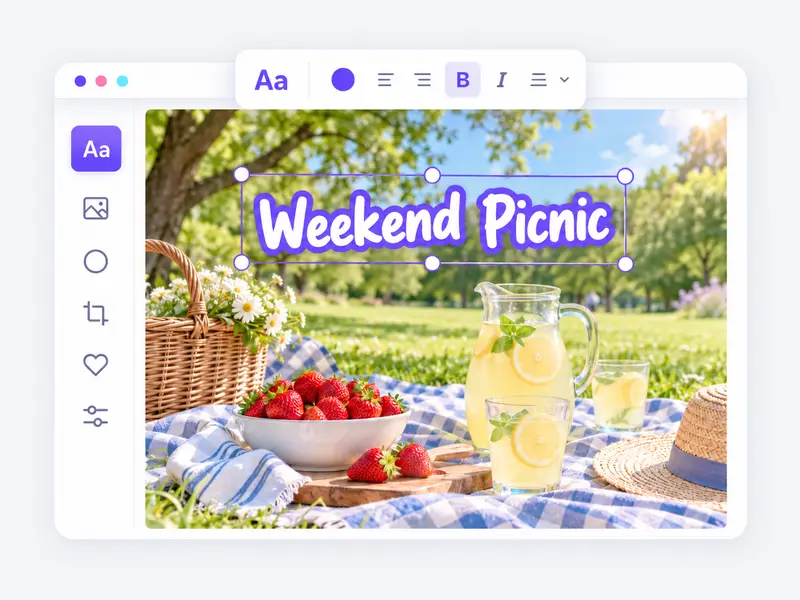
- 图片/截图改字:20 张(1K)
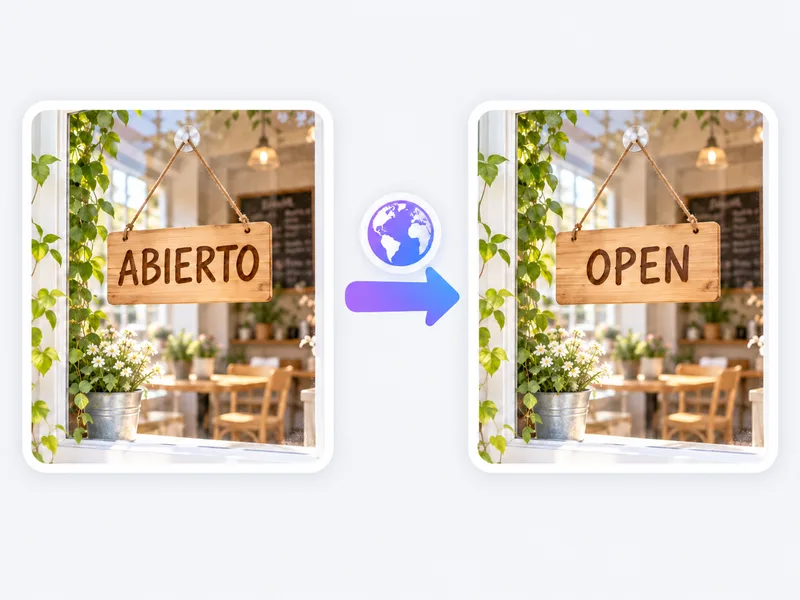
- 图片翻译:20 张(1K)
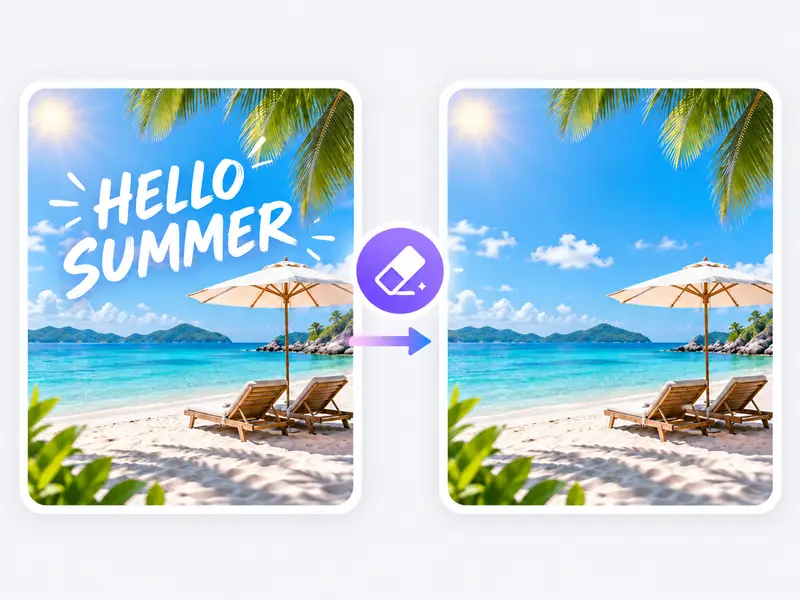
- 图片去文字:33 张(1K)
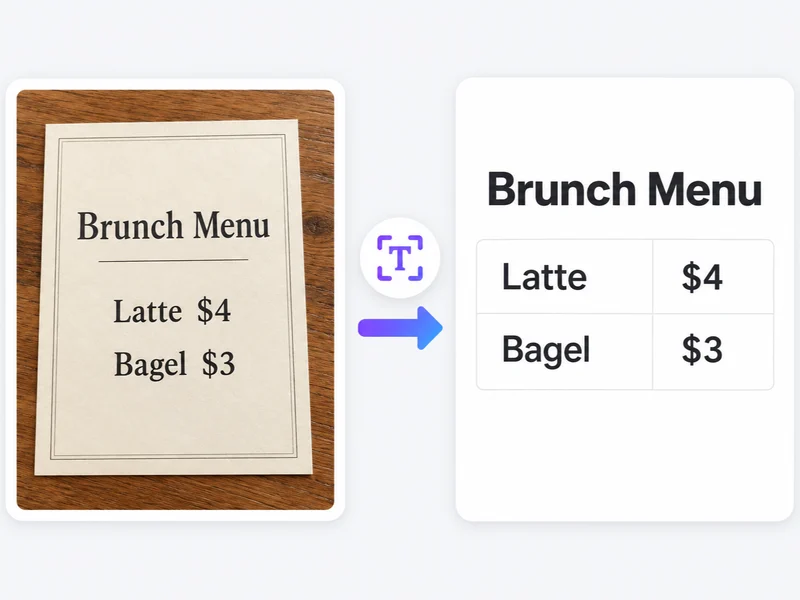
- 图片提取文字:100 张
- 无水印
- 商用授权
- 可用全部模型与功能
- 2 个并行任务
- 积分每月刷新,随时可取消
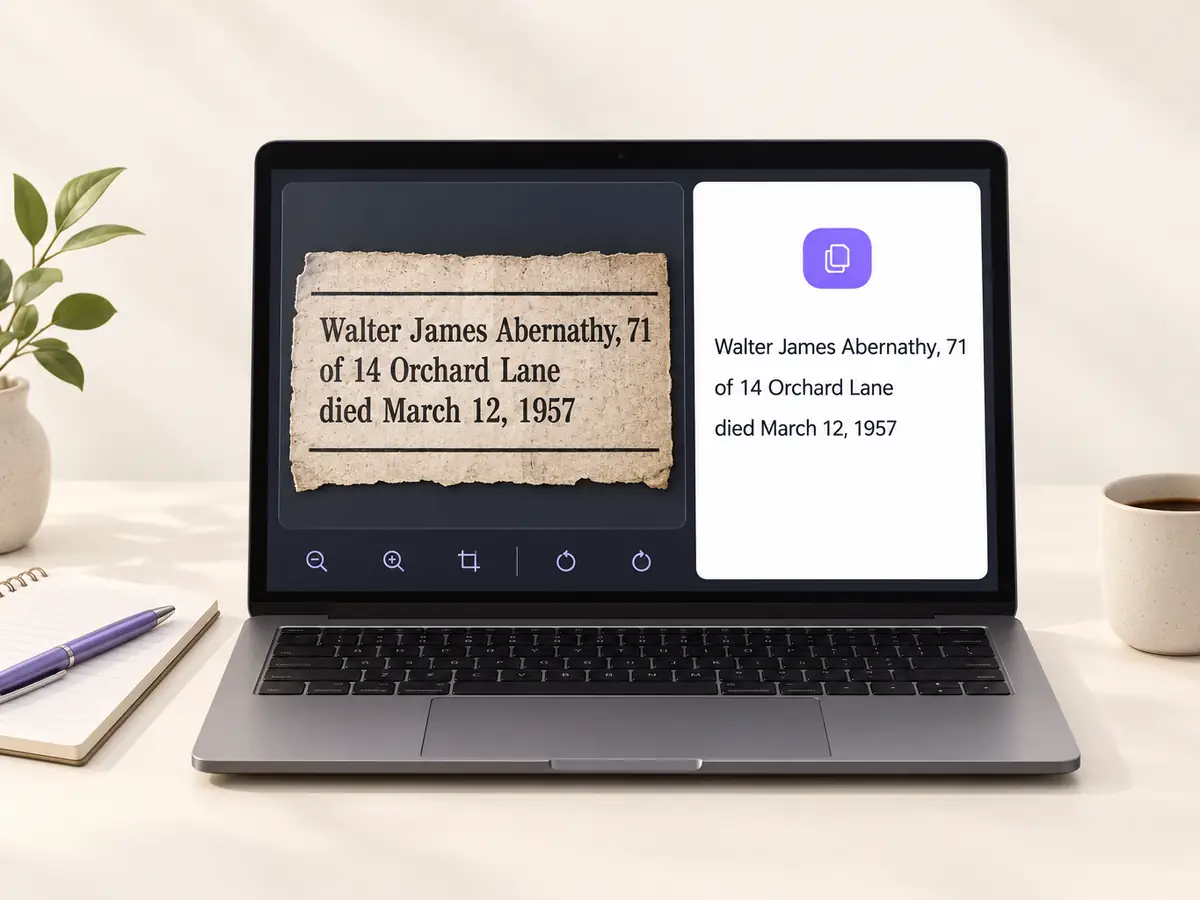
上传模糊的照片、截图或扫描件,框出要看的文字,AI 把字重新画清楚。处理完还能直接复制文字。
上传文字模糊的图片
照片、截图或扫描件。拖到这里,或按 Ctrl+V 粘贴。
上传图片JPG、PNG 或 WebP · 不超过 30MB
没有图片?试试这些:
效果示例
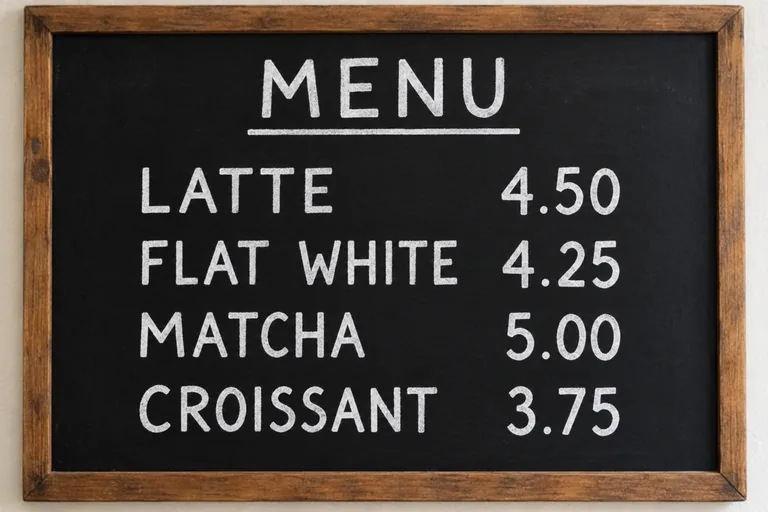
整个过程在浏览器里完成,三步看清模糊的字。
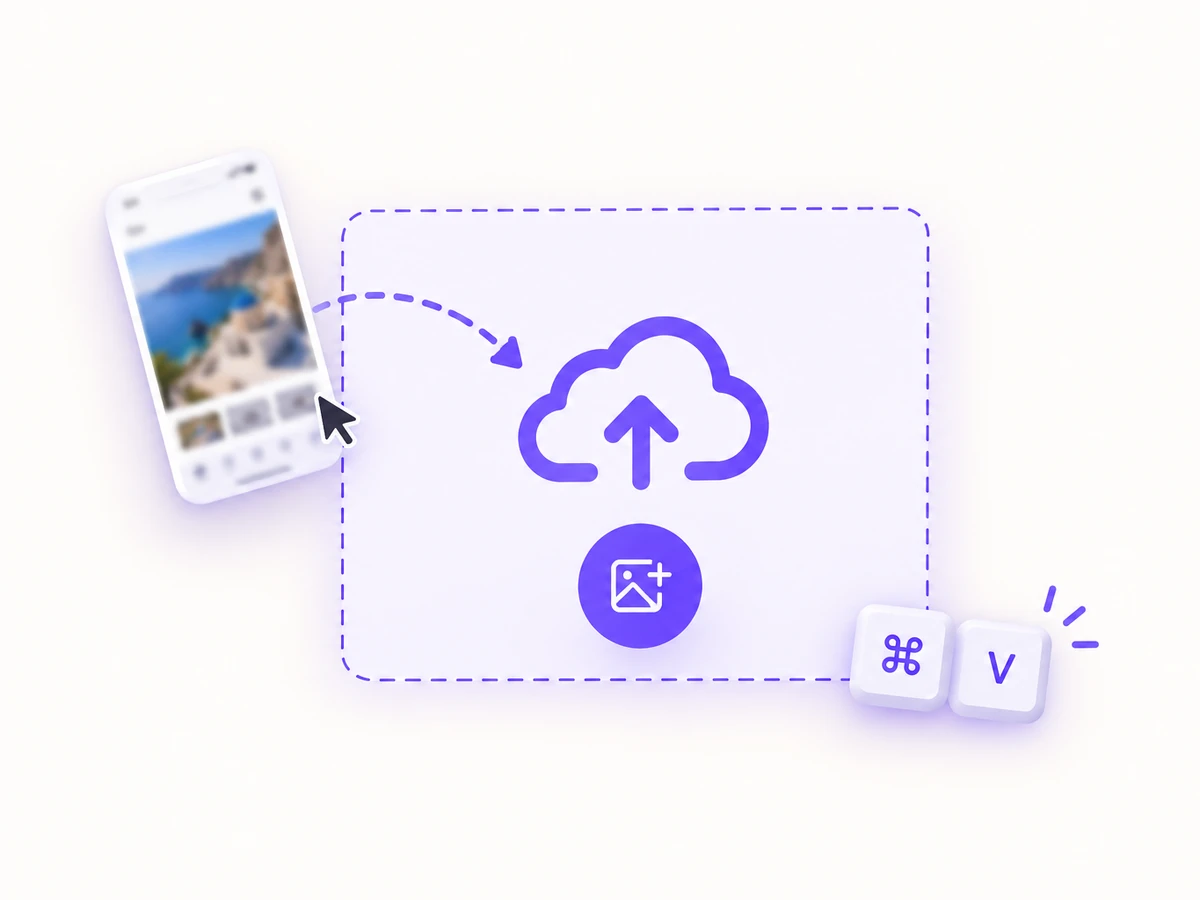
把图片拖进来、从设备里选,或者按 ⌘/Ctrl + V 粘贴截图,支持 JPG、PNG、WebP,最大 30MB。上传免费,不用登录。
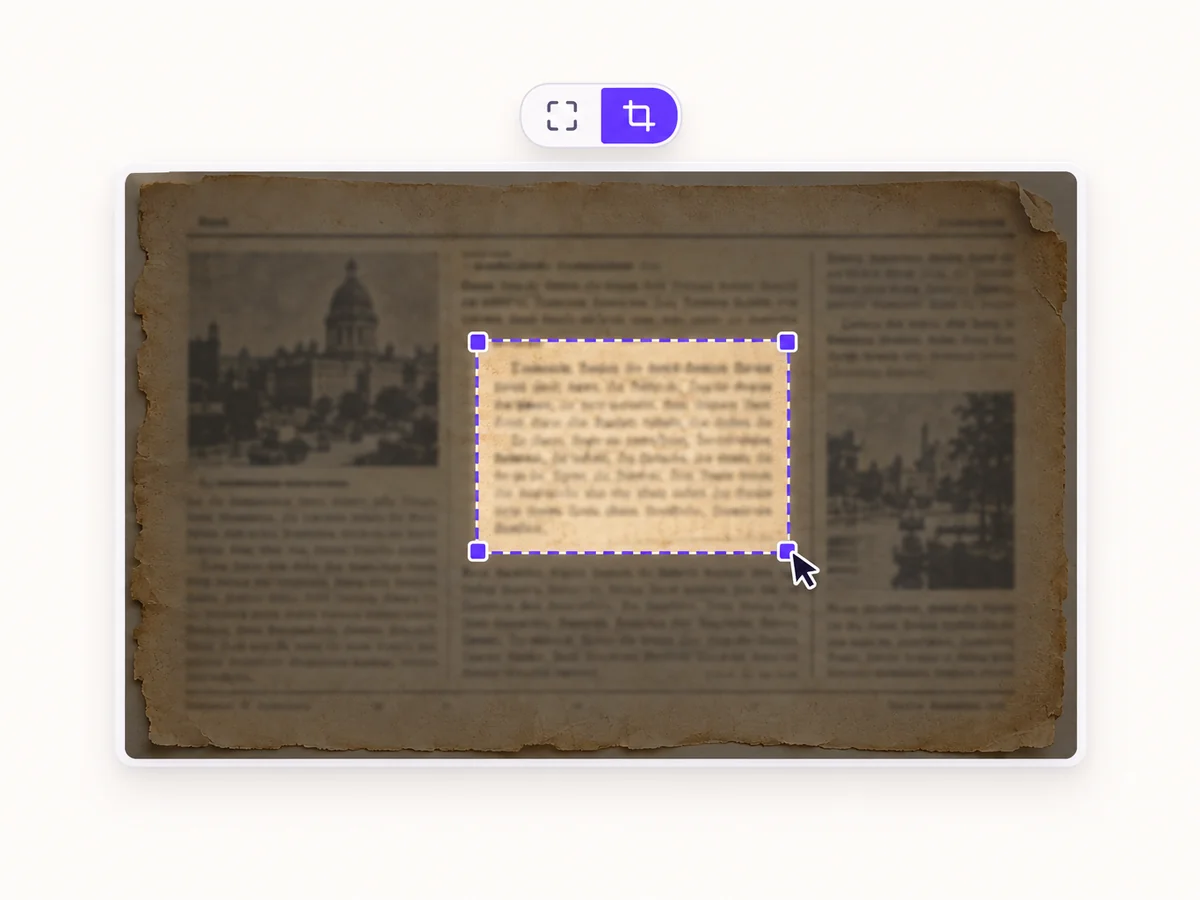
默认处理整张图;只想看清一部分,就选「框选区域」,拖一个框把要看的字框住。框外的内容保持原样。
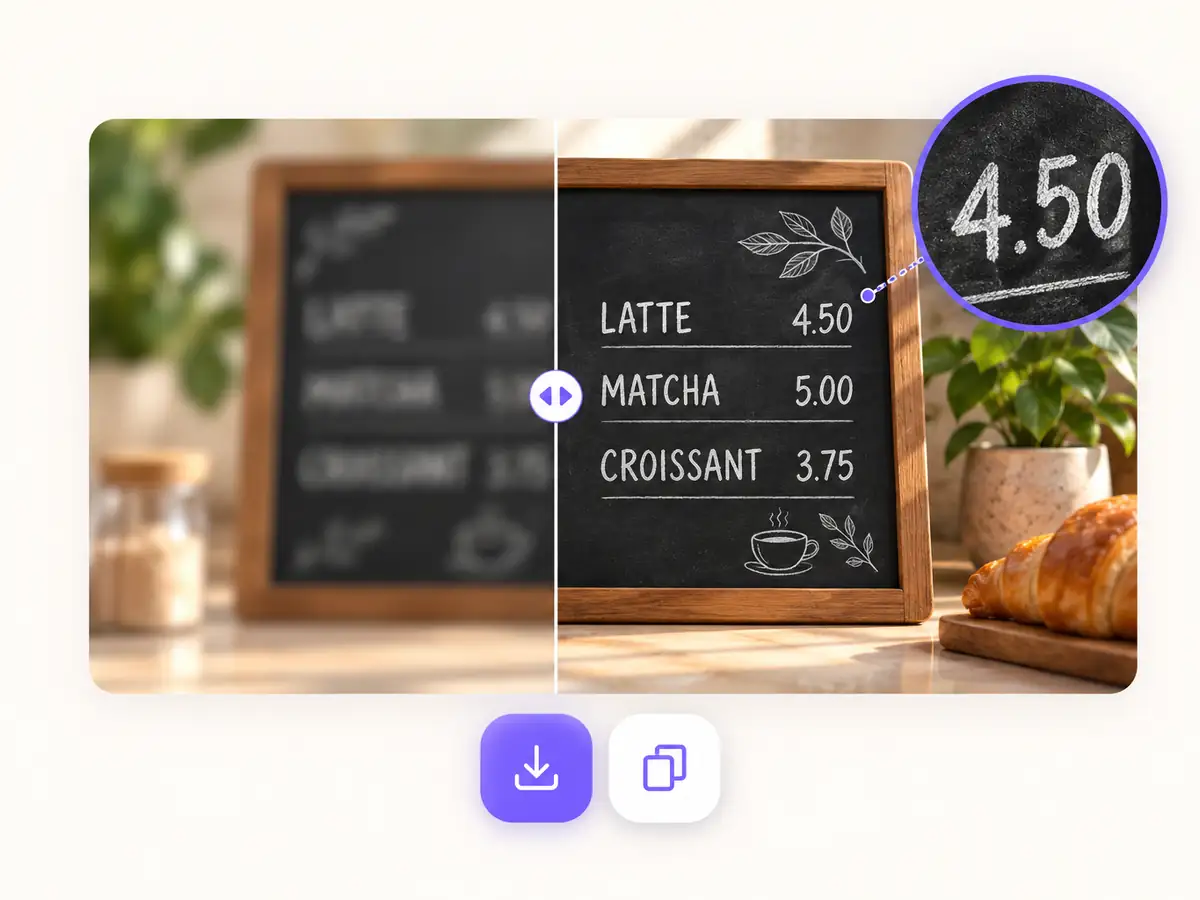
点「变清晰」,登录后就开始处理,5 积分起。拖动前后对比、放大检查每个字,满意就下载图片,或者复制里面的文字。
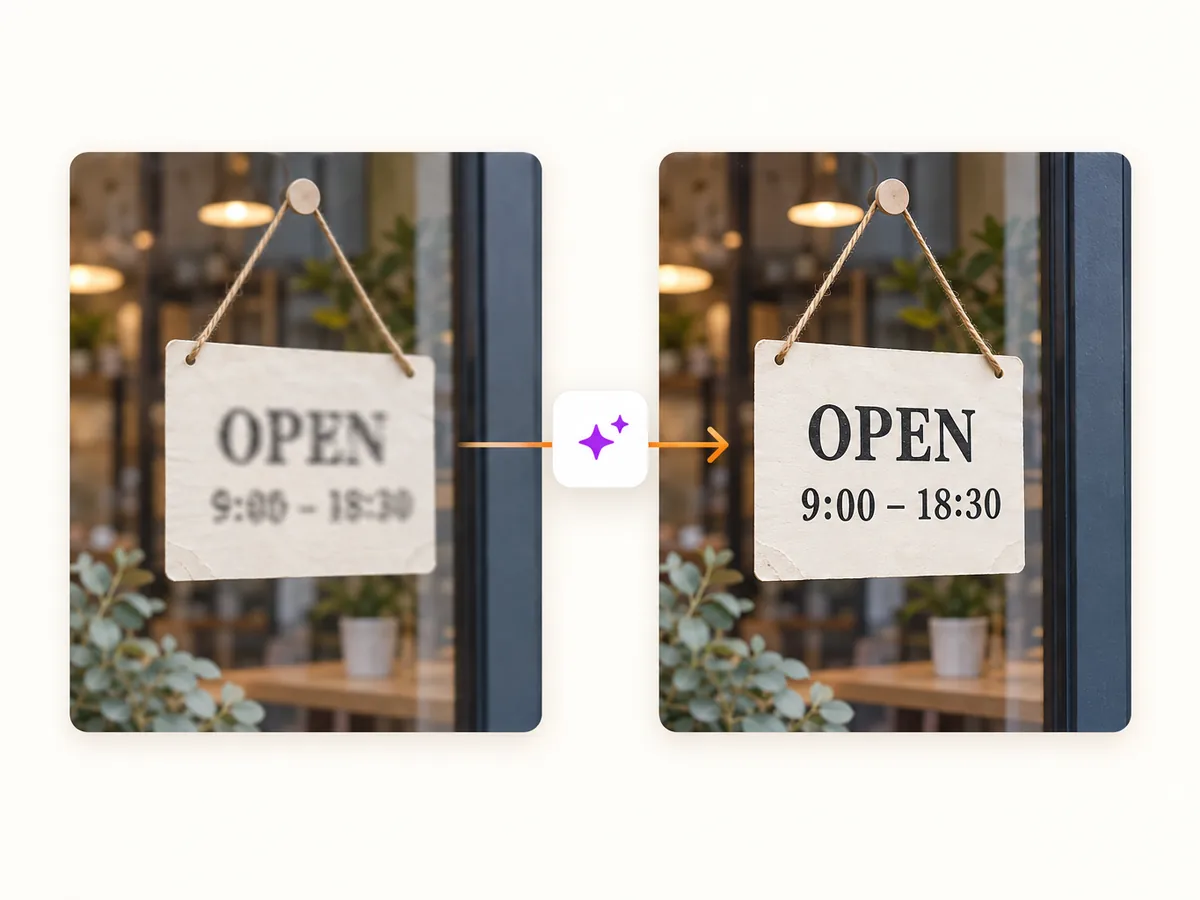
图片文字变清晰(也叫图片文字清晰化、图片文字修复),就是把照片或截图里模糊、像素感重、被压缩糊掉的字,重新画成清楚好认的笔画,图片其他地方保持不变。普通的图片变清晰、图片清晰度增强工具,多半是把整张照片锐化或放大,人脸和风景好看了,小字往往还是糊的。Edit Pic Text 专门处理图里的字,AI 图像模型重画时有一条硬规矩:每个字都照原样保留。它处理的是图片,不是文章,不会帮你改写或润色文字。
拖一个框框住要处理的文字,AI 只在框里处理,框外不动,返回的仍是整张图。
图片变清楚后,可以按阅读顺序复制每一行文字,不另外收费。
默认用 GPT Image 2,效果不满意可以换 Nano Banana、Qwen 等模型再试。
模型被要求每个字、数字和标点都照原样保留,不加字、不删字、不翻译。
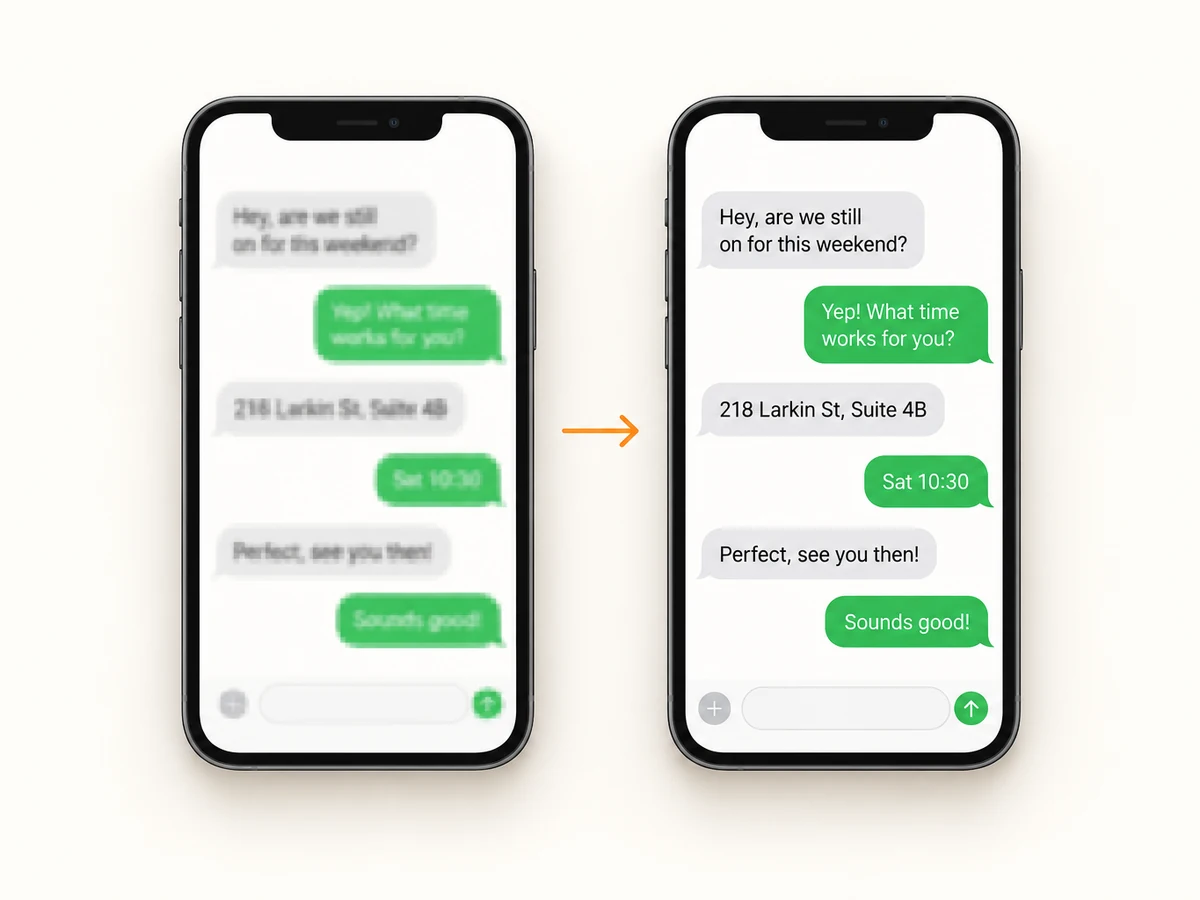
转发了好几次、被聊天软件压缩过的截图,或者对着另一块屏幕拍的照片,往往正好糊在你要看的地方:地址、时间、订单号。按 ⌘/Ctrl + V 粘贴截图,框住那一行,AI 会按残留的笔画把每个字重新画出来,小截图放大后也不再是一团糊。
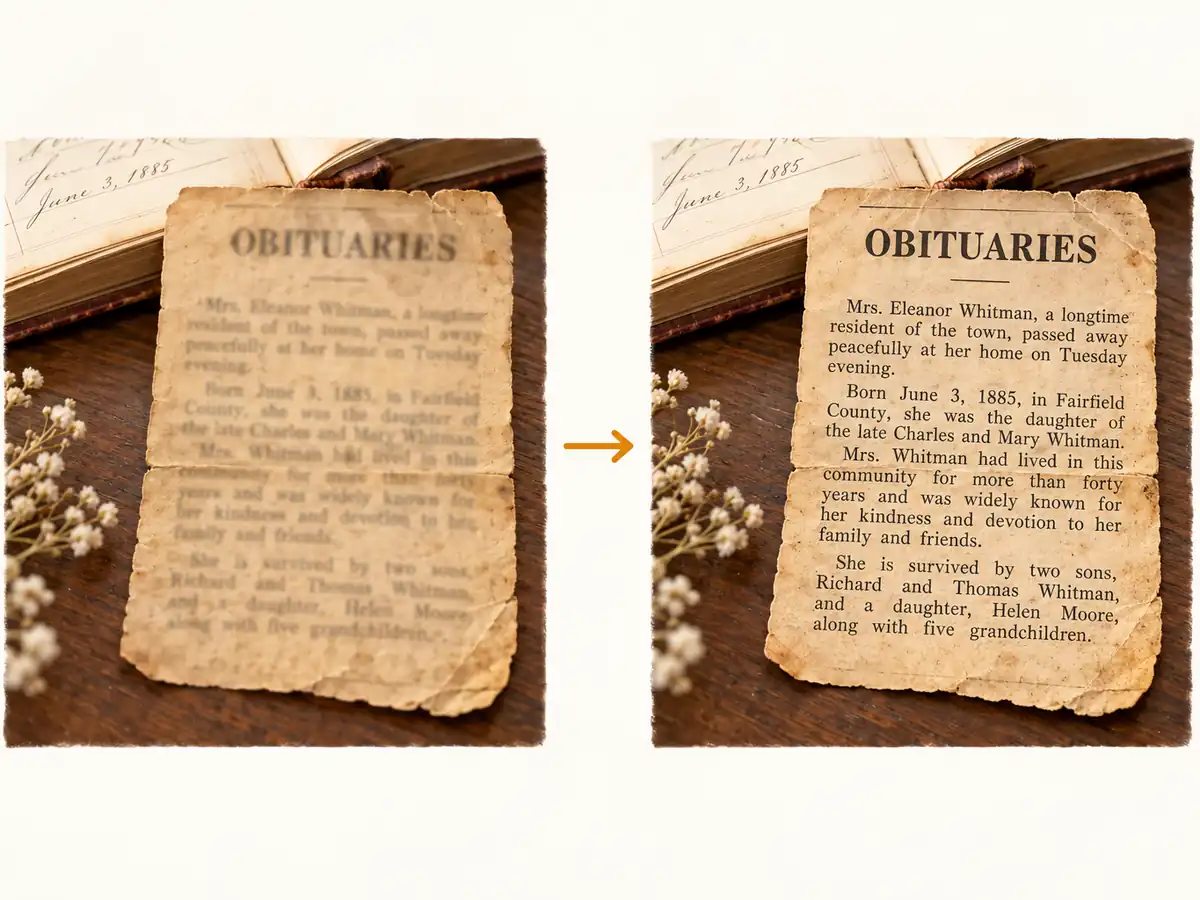
褪色的扫描件、手机拍的纸质文件、旧报纸剪报,小字最容易糊。信件、表格、书页上的文字都能修复得更清楚;查家谱时,老族谱、旧报纸讣告上的人名和日期也更容易核对。手上是 PDF?先截图那一页,或者从 PDF 阅读器里导出成图片,再上传。
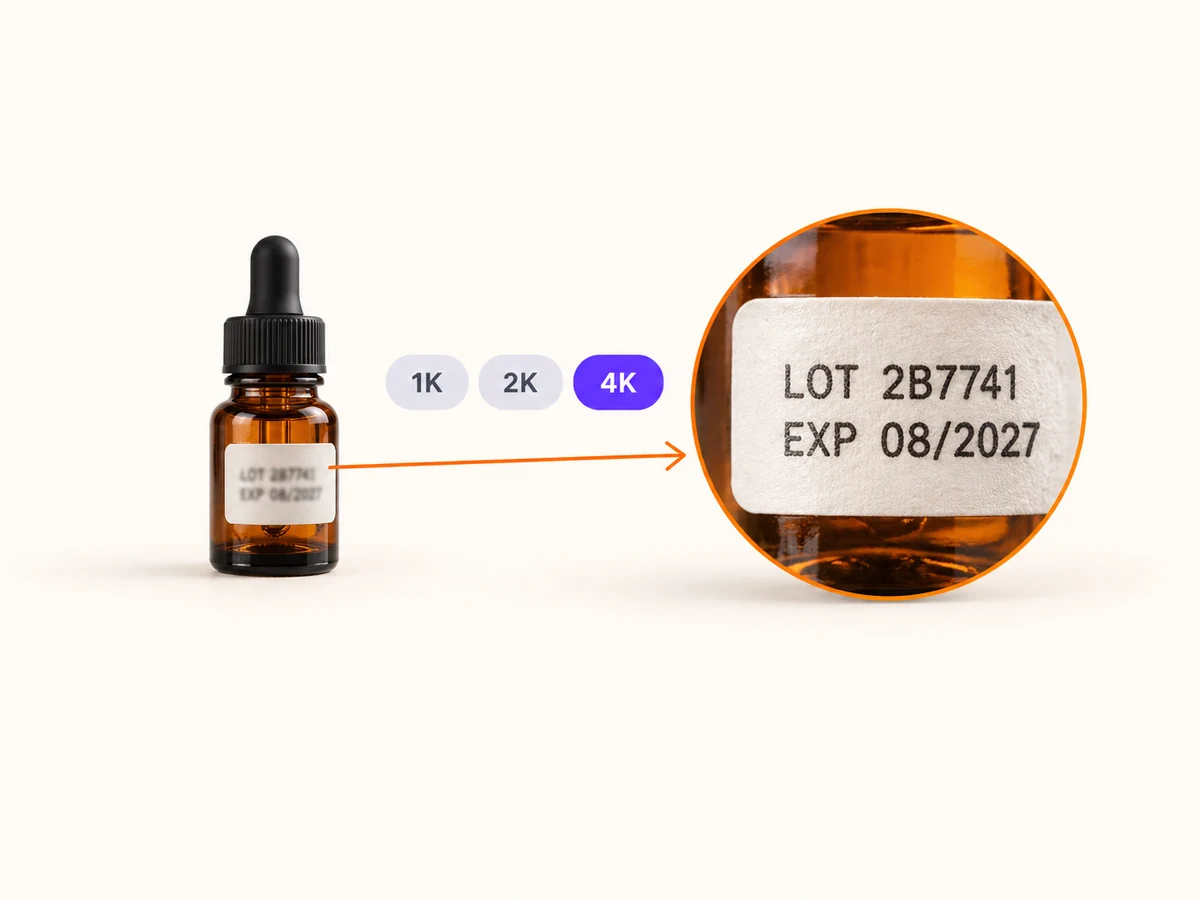
字本来就太小时,单纯把图片放大,糊也会跟着一起放大;常见的无损放大保住的是整张图的画质,小字未必能认清。这里的 AI 会把每个字重新画清楚,而不只是把像素拉大;再按需要选 2K 或 4K 输出,打印标签、招牌或整页文件都够用。除 Qwen Image 3 外,其他模型都支持 4K;只在屏幕上看的话,1K 通常就够了。
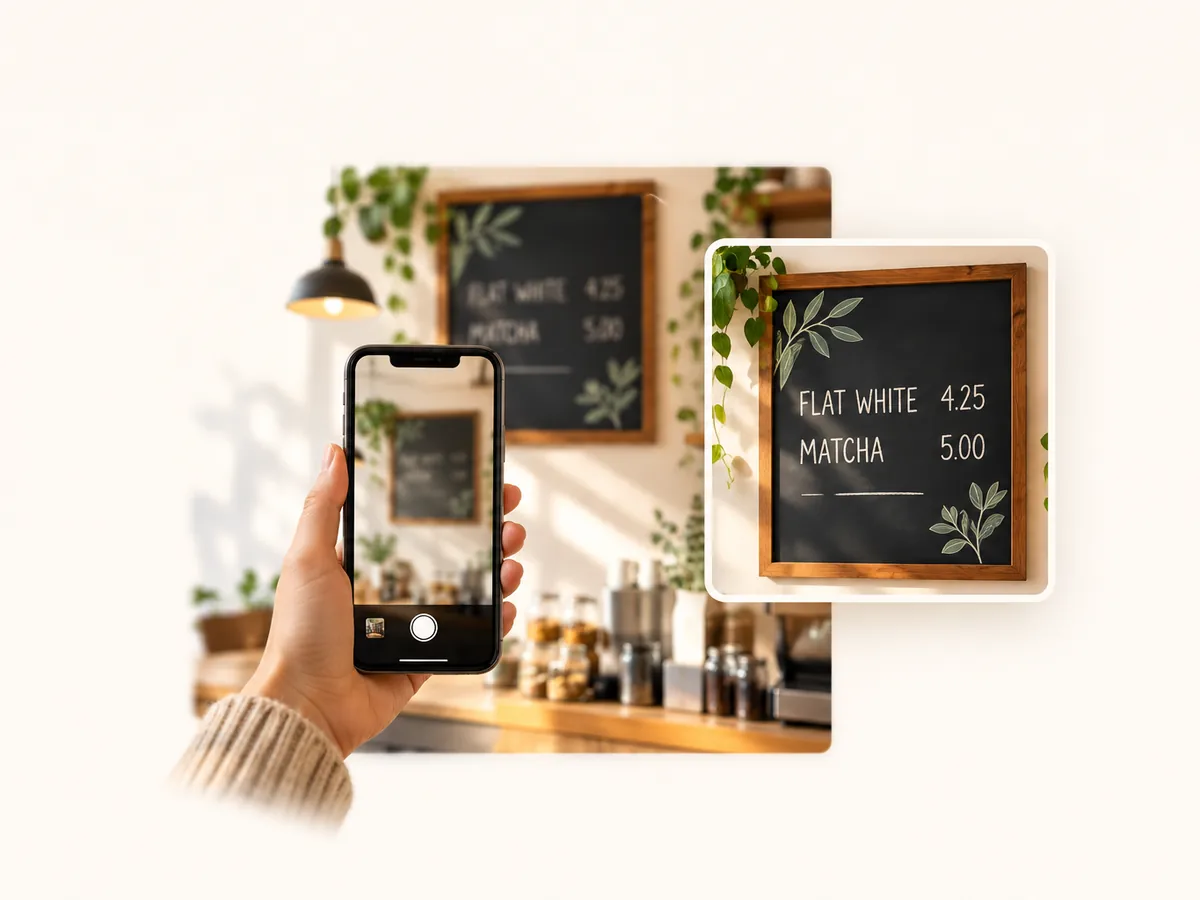
离得太远、没对上焦的照片,最常见的问题就是字看不清:路牌、餐厅菜单板、商品标签上的小字。把要看的地方框出来,AI 会把框里的字重新画清楚;普通锐化往往只让噪点更明显,这里是把字重新画出来。旅行时随手拍的照片、超市货架、公告栏都适用。
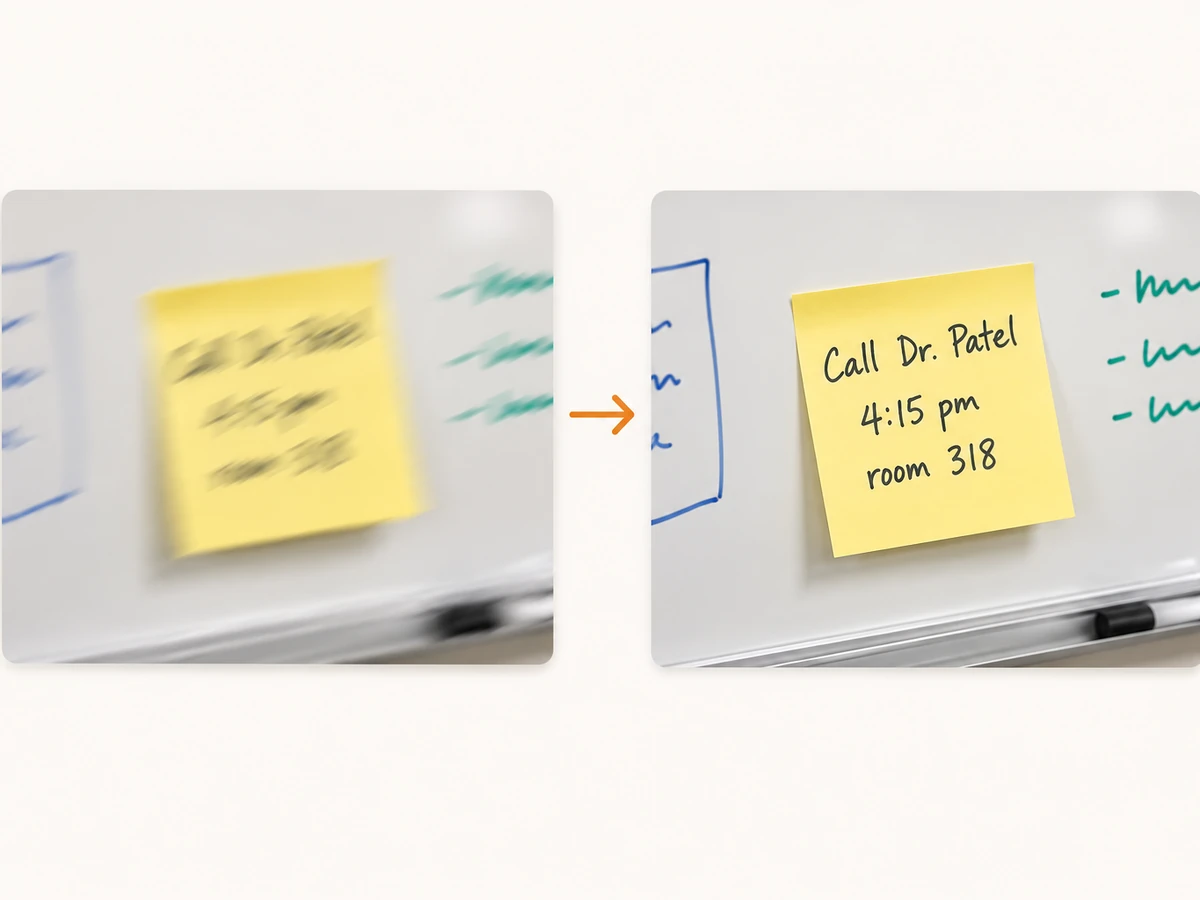
手写的信、课堂笔记、白板照片很容易拍糊,而且每个人的字都不一样。AI 会顺着原来的笔画把字描清楚,而不是另外猜一个字。笔画还能看出一部分时效果最好;手写字也最容易认错,人名、数字和日期请和原图核对。
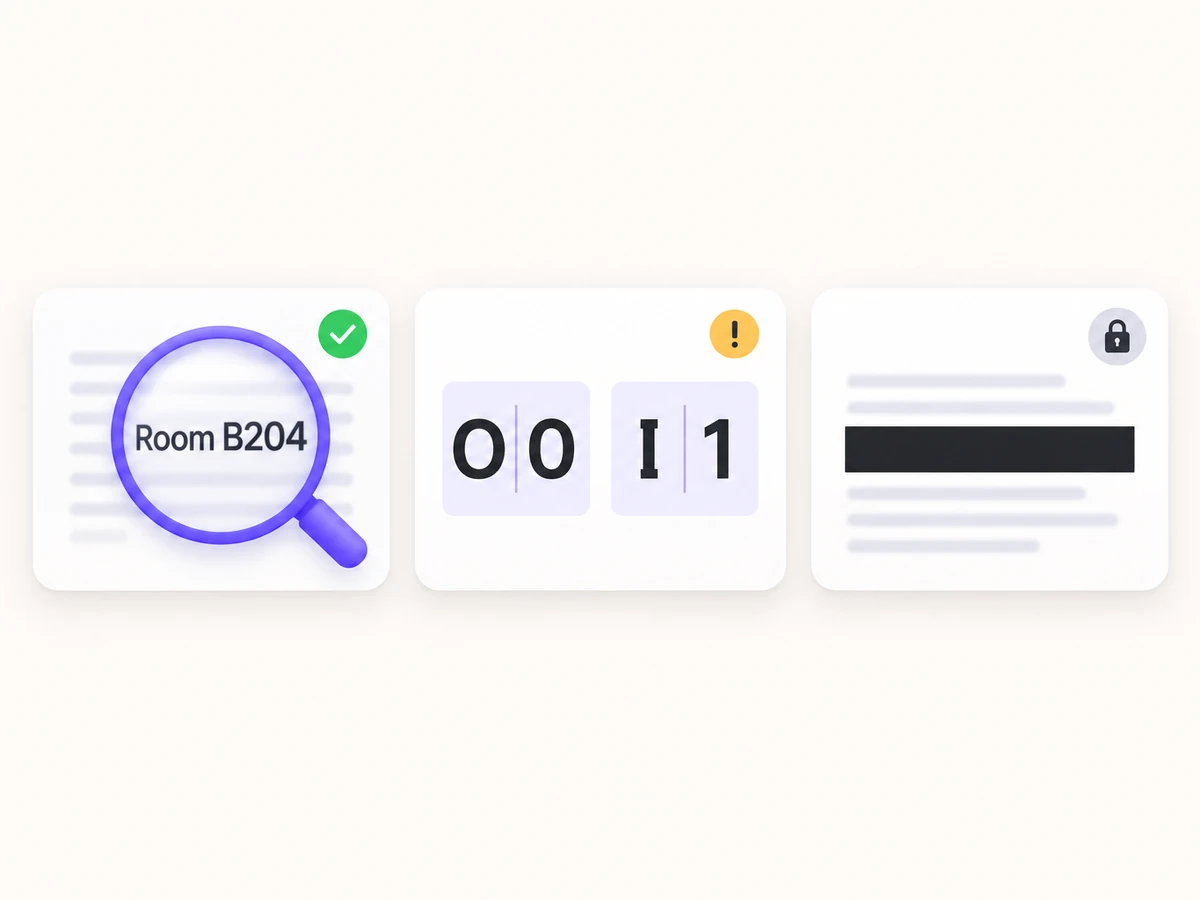
AI 是根据图里还剩下的笔画来重建文字的。下面几个习惯能让它有更多信息可用;要靠结果做决定之前,也值得先了解它的边界。
大图里的小字,只框住那一部分,出来会更清楚。
上传原图,不要用聊天软件里存下来的缩略图。
实在认不出的字可能被重画。人名、日期和金额请和原图对一下。
糊得厉害时,O 和 0、I 和 1、rn 和 m 最容易搞混。
被打码、马赛克或贴纸遮住的文字,没办法还原。
变清晰的图片方便阅读,不能代替原件或官方记录。
上传免费。用 GPT Image 2 出 1K 图 5 积分起;换其他模型或选 2K、4K 会贵一些,开始前按钮上会显示价格。复制文字包含在内,处理失败会退回积分。先用免费积分试,不够再买一次性积分包,或者选月付套餐。
适合刚开始稳定使用的个人创作者。
适合日常高频创作与持续产出。
随着工作流增长按需扩展月度积分。
关于用 Edit Pic Text 让模糊文字变清晰的常见问题。