基础版
适合刚开始稳定使用的个人创作者。
¥87/ 月
100 积分/月
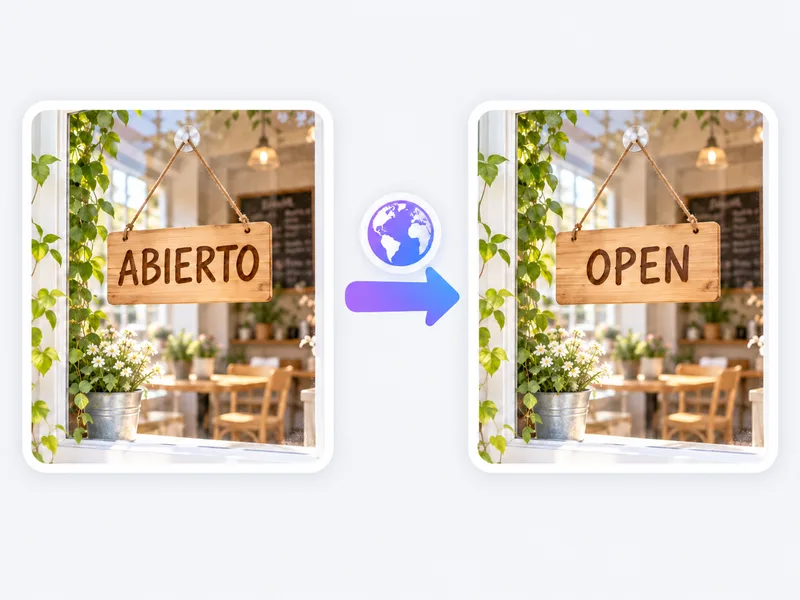
- 图片去文字:33 张(1K)
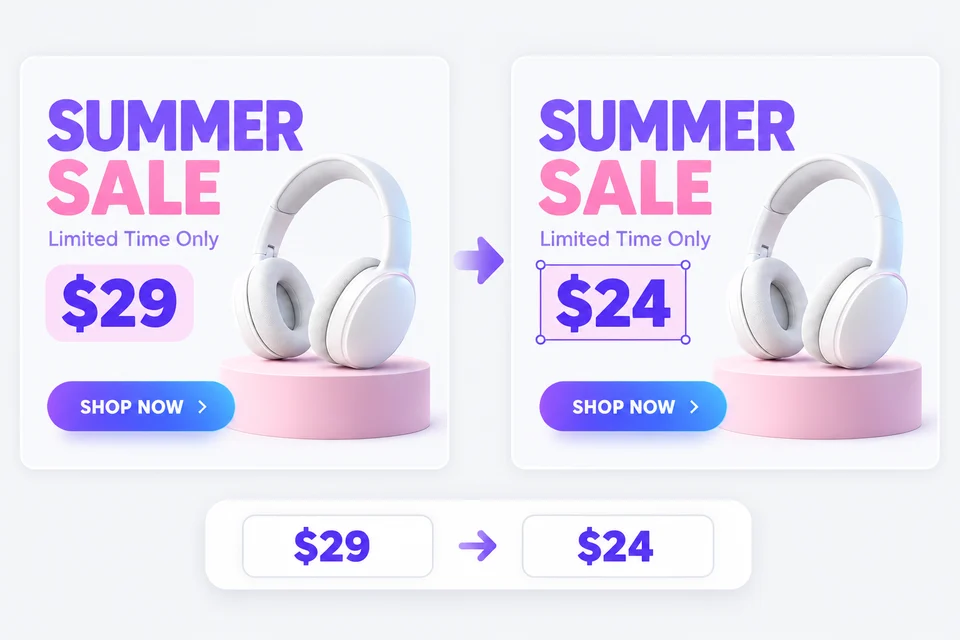
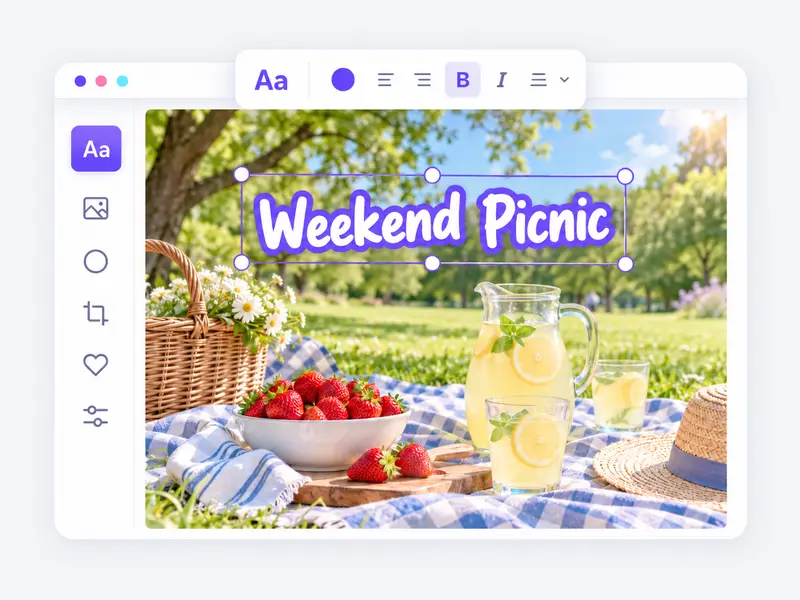
- 图片/截图改字:20 张(1K)
- 图片翻译:20 张(1K)
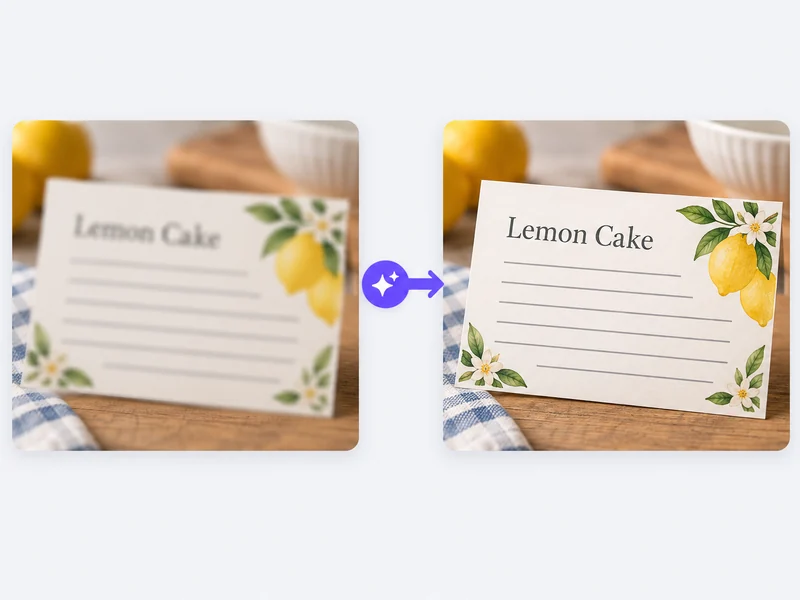
- 图片文字变清晰:20 张(1K)
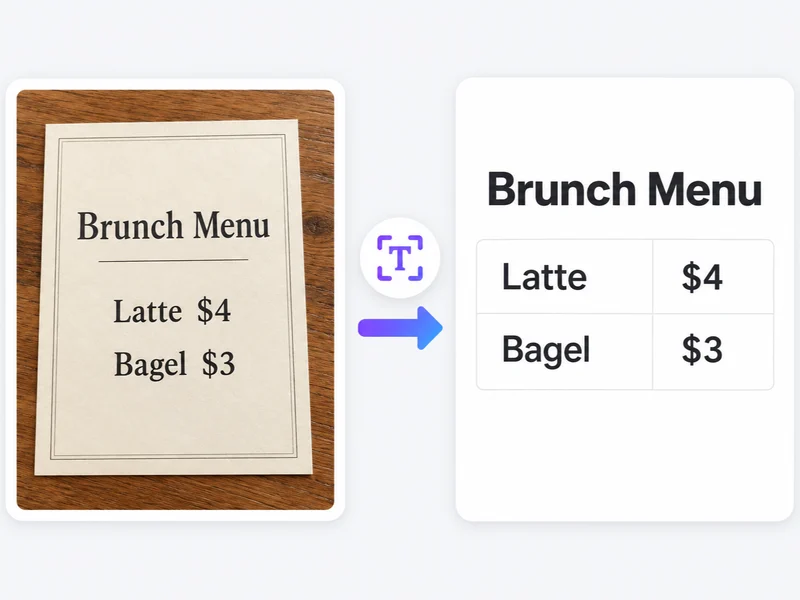
- 图片提取文字:100 张
- 无水印
- 商用授权
- 可用全部模型与功能
- 2 个并行任务
- 积分每月刷新,随时可取消
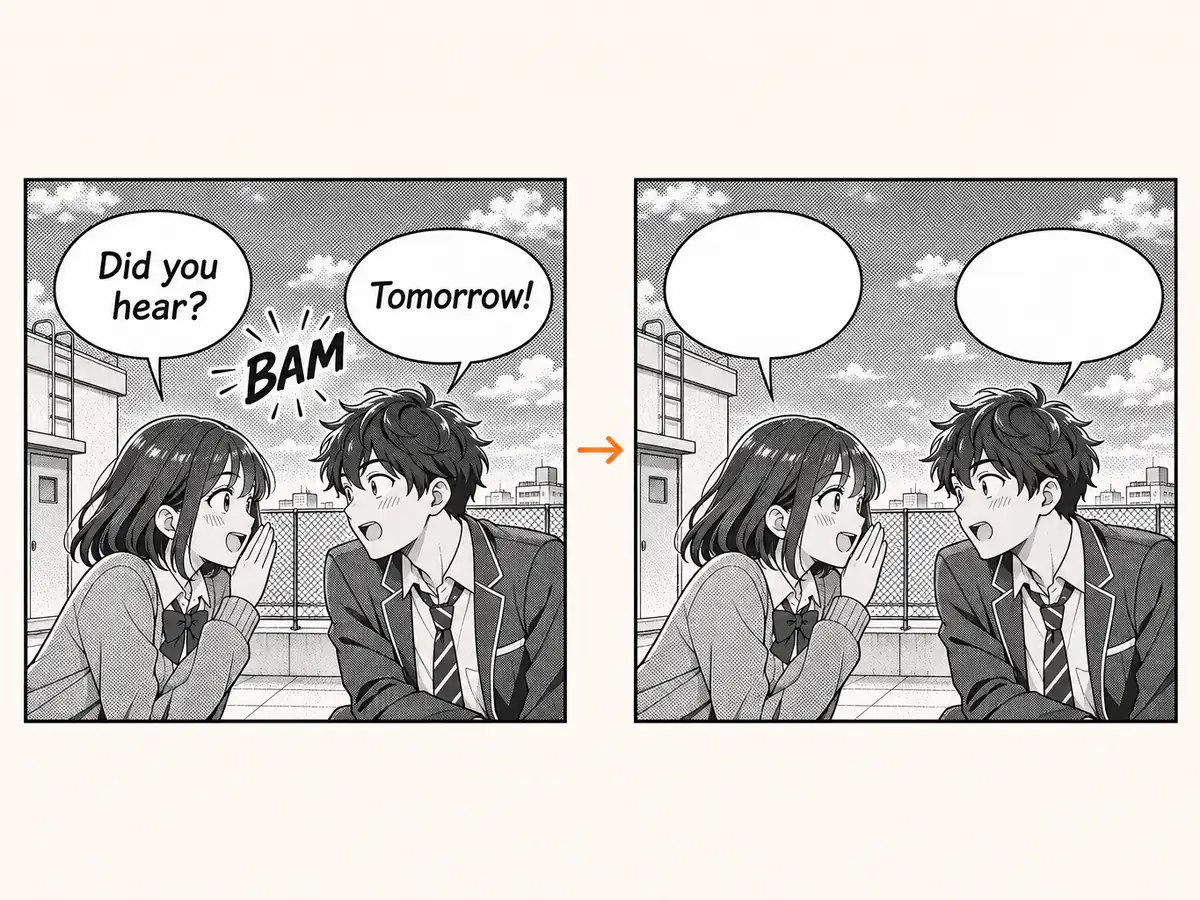
上传照片或截图,一键去掉图里所有的字,或者只涂抹想去掉的那几处。AI 会把字后面的背景补好,看上去就像从来没写过字。
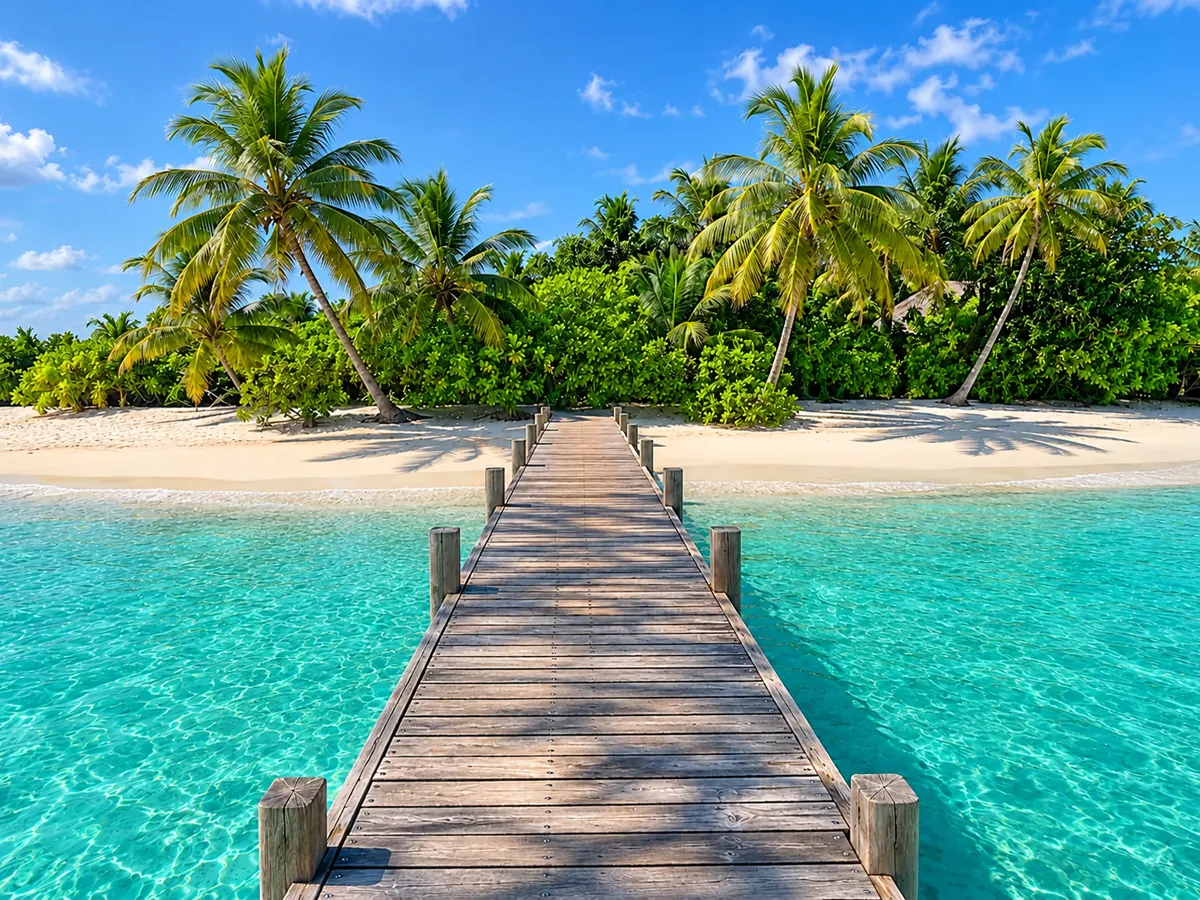
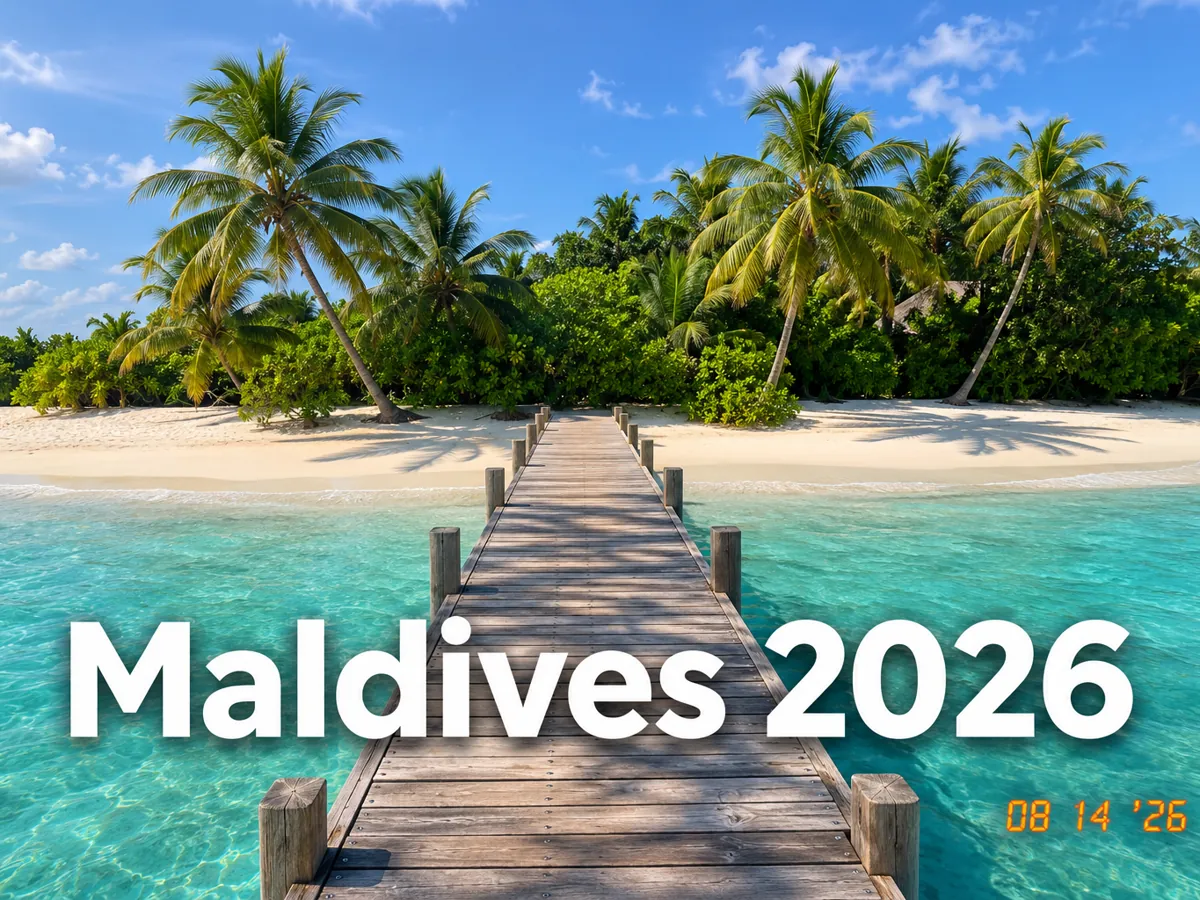
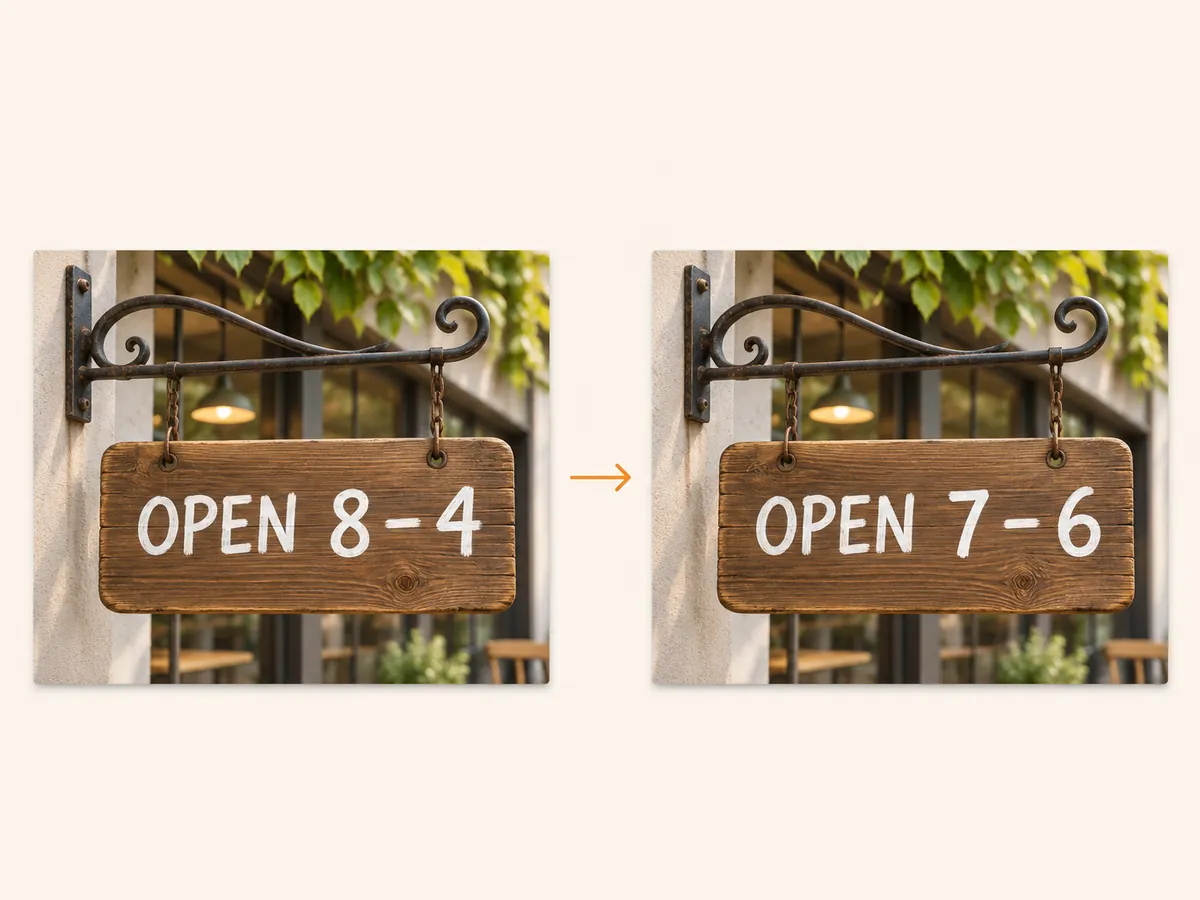
图片文字去除只要三步,在浏览器里就能做,不用装软件。
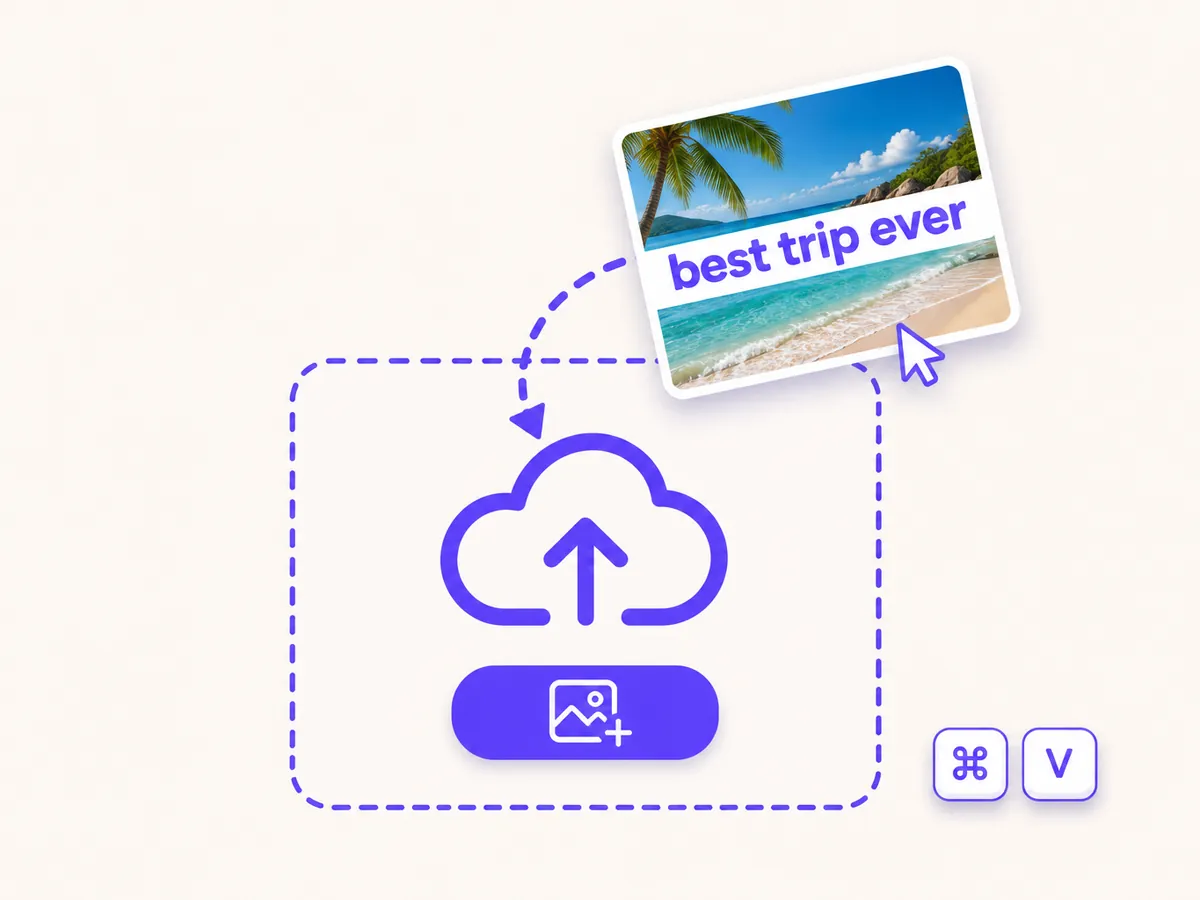
拖入 30MB 以内的 JPG、PNG 或 WebP,从设备里选一张,或者按 ⌘/Ctrl + V 直接粘贴截图。上传和涂抹都免费,点去除时才需要登录。
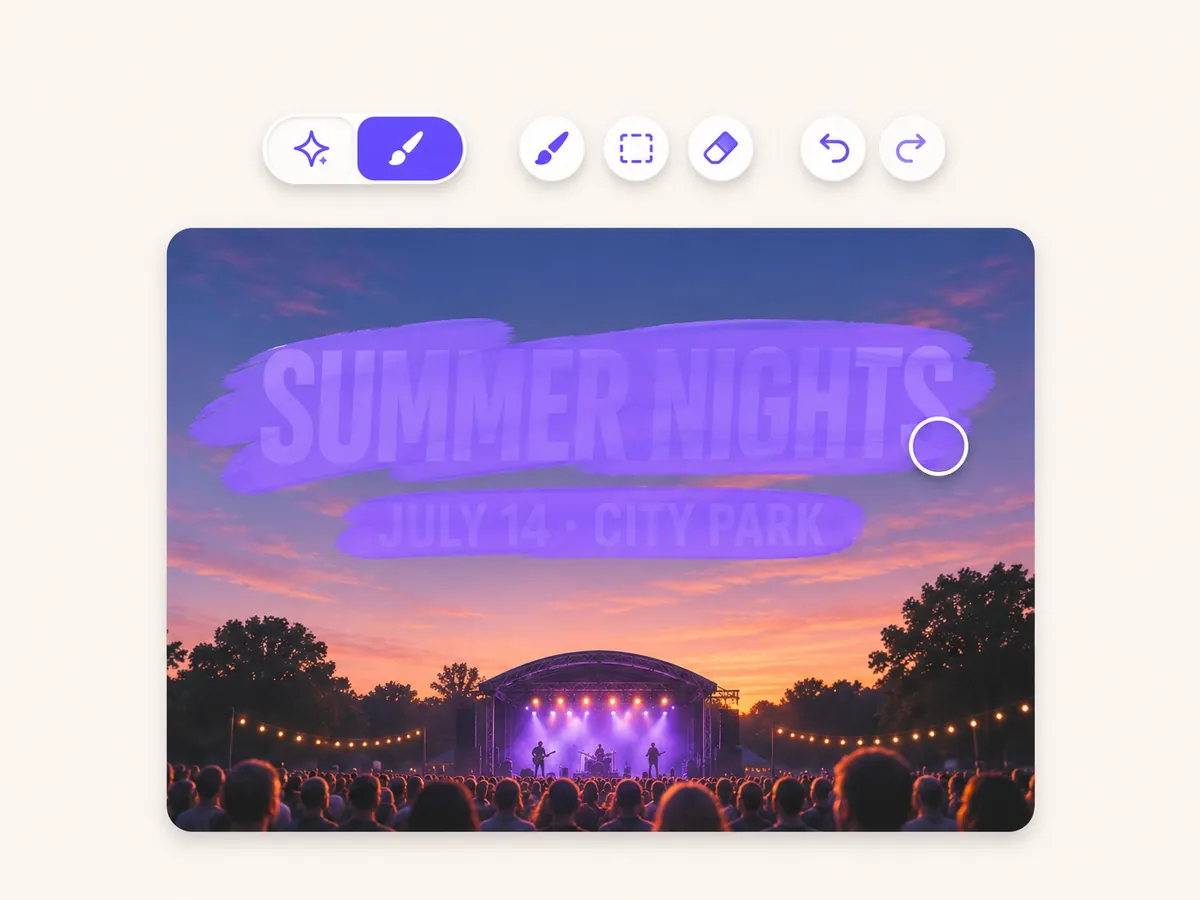
保持「一键去除全部文字」会把整张图的字都擦掉;选「涂抹指定区域」就只涂要去掉的字。字压在人脸上,或者有些字想留着,就用涂抹。
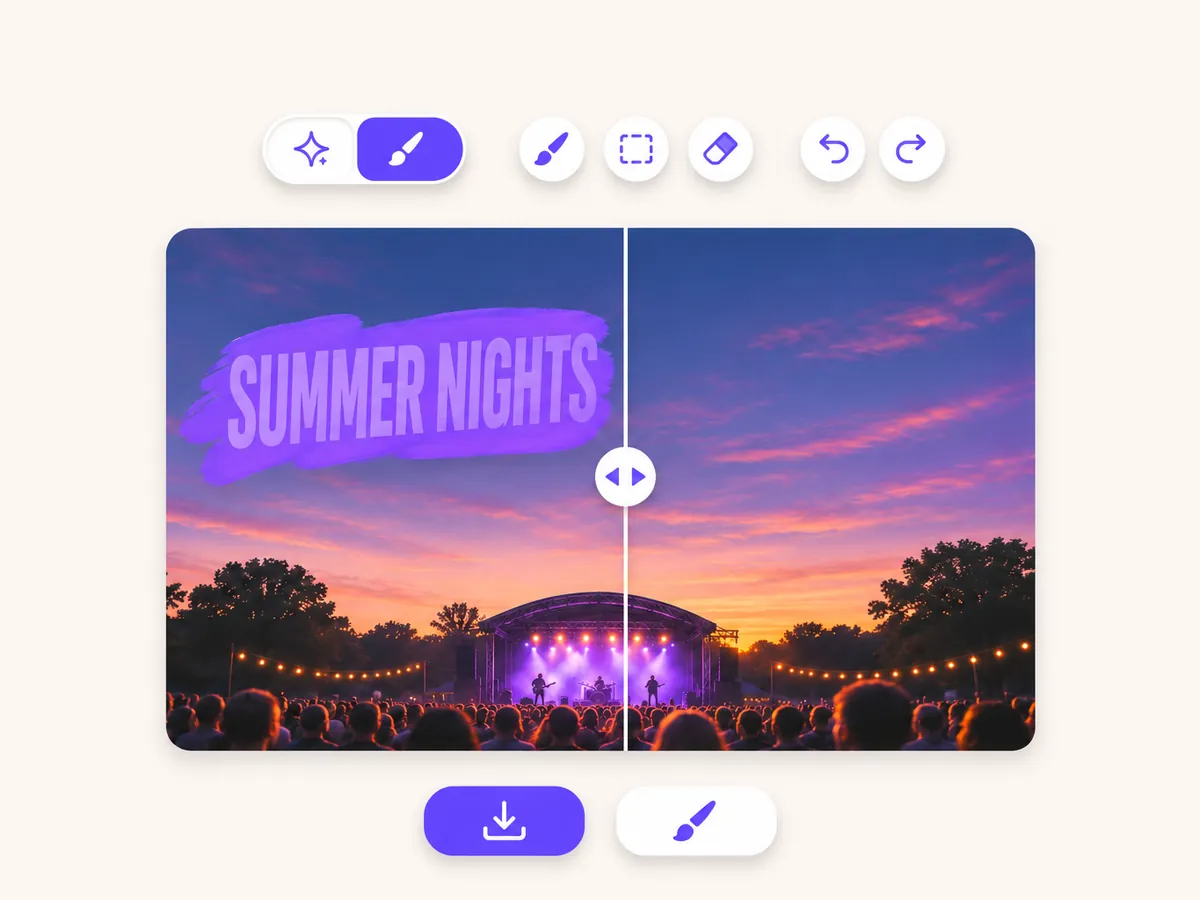
点去除按钮,登录后继续,3 积分起。拖动前后对比滑杆检查效果,满意就下载,不满意可以继续修改或换个模型试试。
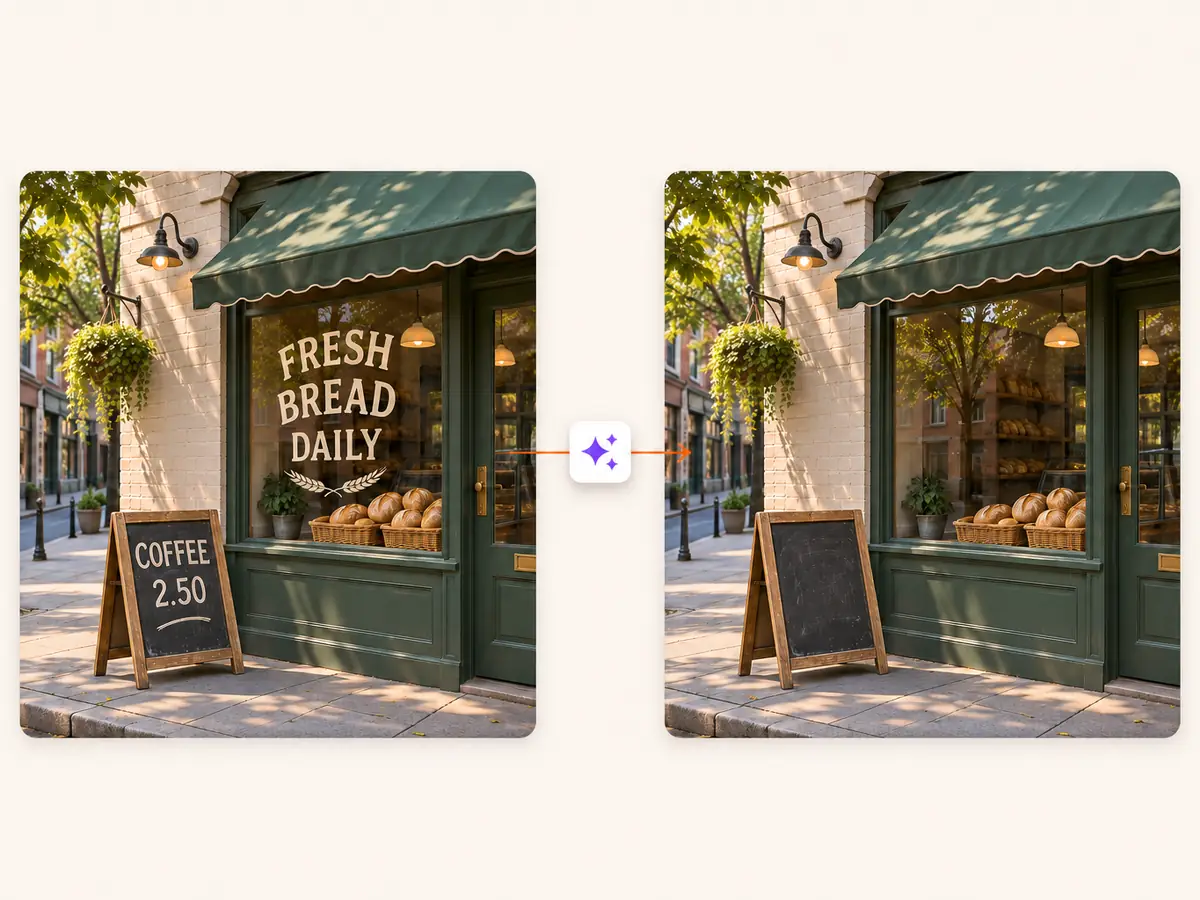
AI 图片去文字,就是把照片或截图上的字擦掉,再按周围的纹理、光线和颜色,把字后面原本该有的背景画回来。用修复画笔或仿制图章,是把旁边的像素复制过来盖住,常常留下一块糊斑;AI 是把那块地方重新画一遍,所以去除图片中的文字以后,背景还是自然的。Edit Pic Text 也能只删除图片上的指定文字:涂哪里消哪里,没涂的地方不动。
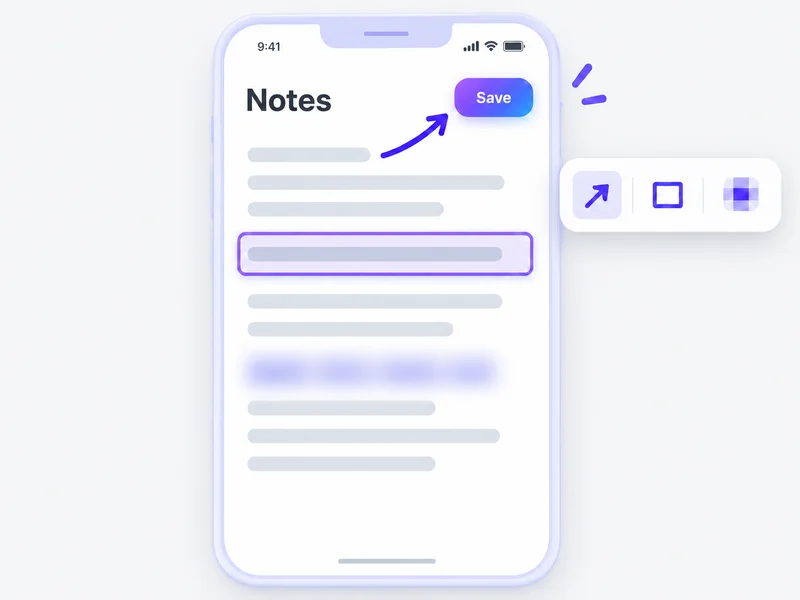
一键清掉所有的字,或者用画笔、框选、橡皮挑出要去掉的那几个字。
用涂抹时只重画涂过的区域,其余部分在模型能力范围内尽量和原图一致。
默认用 GPT Image 2,效果不满意就换 Nano Banana、Wan 或 Qwen 再试,也可以一次出最多 4 张,挑最好的。
不是去掉、而是要把旧字换成新字,用图片改字工具,按原来的字体直接替换。
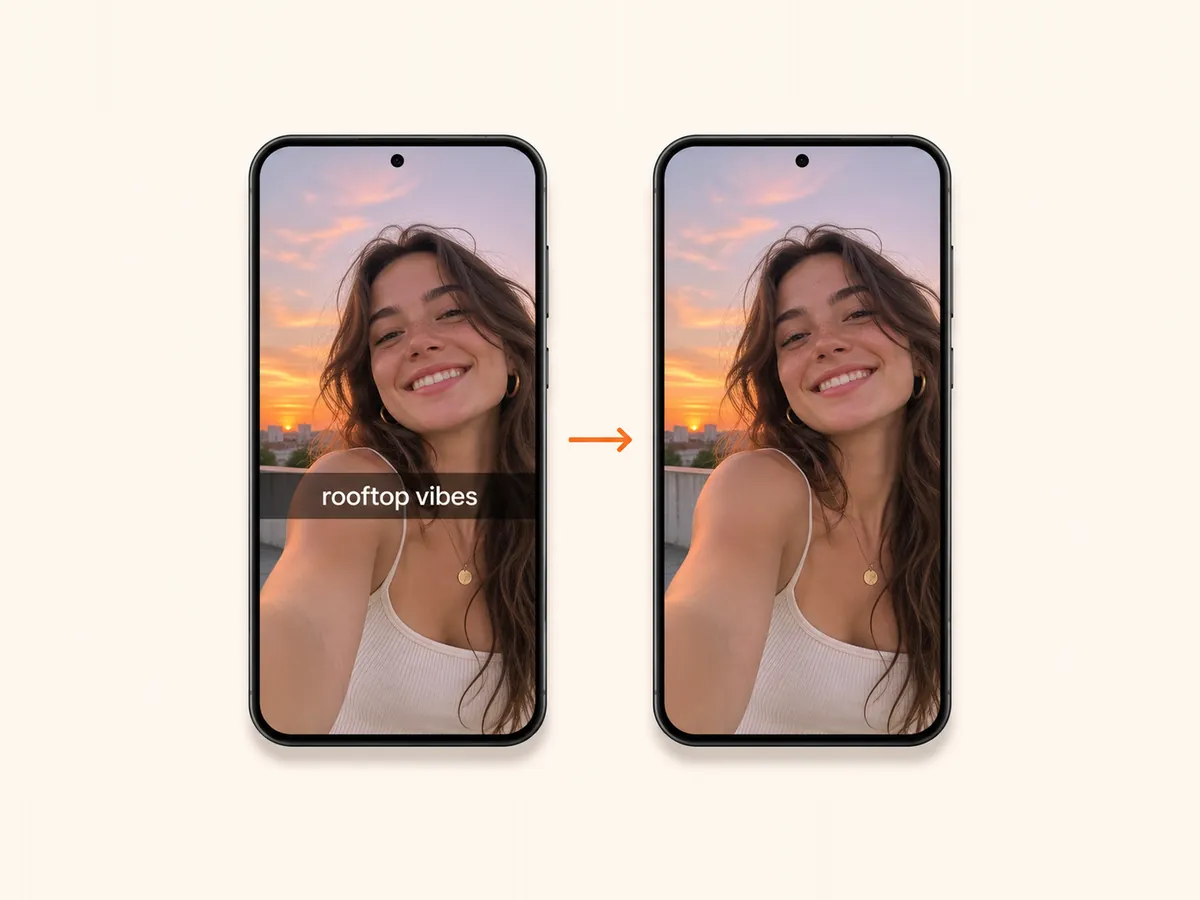
发朋友圈、小红书时加了文字条、贴纸或者封面大字,原图又没存?涂抹掉那几行字,AI 会把后面的人脸、天空或房间补回来,照片就能拿去当头像、打印或者重新发。从别的 App 保存下来的图片,上面的字也能这样去掉。只能处理图片,视频里的字幕去不了。
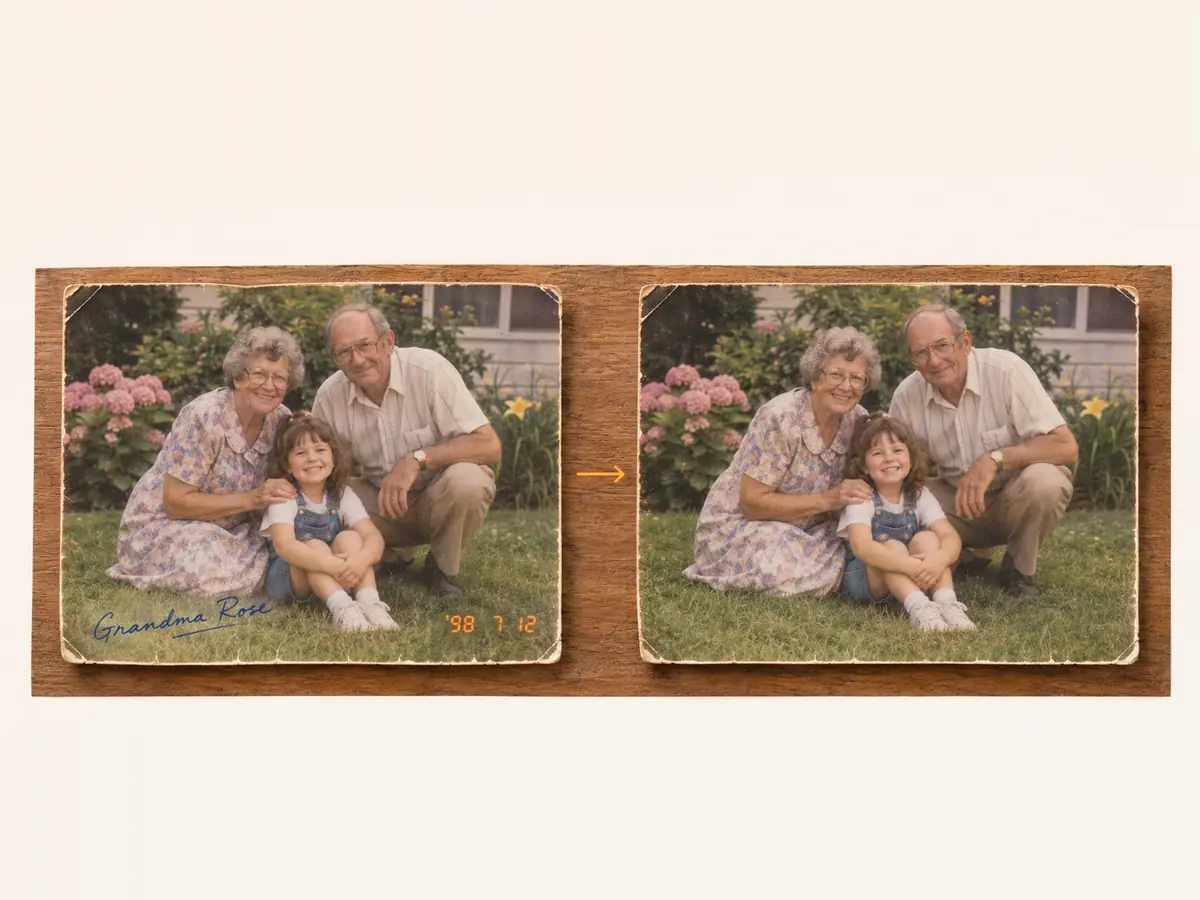
老照片上常有冲印时打的橙色日期、正面手写的名字,或者相册扫描时带进来的标签。照片去字之后,画面里先看到的又是人。去除照片上的日期、手写字迹,再拿去打印或装框都合适。处理老照片时建议只涂写字的地方,别涂到脸上,因为只有涂过的区域会被重画。
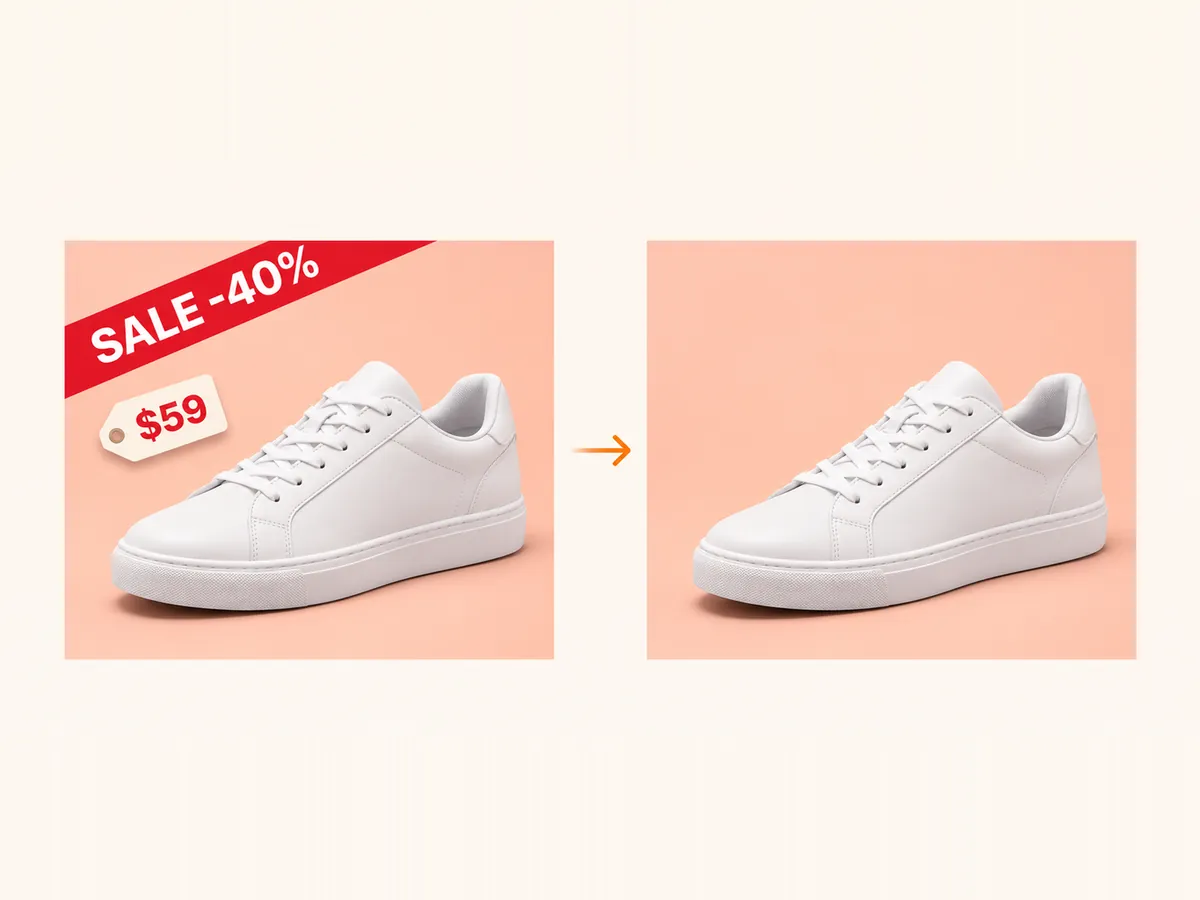
过期的促销字、价签和大促横幅,会让一张商品图很快显得过时。想重复使用的图,把字去掉就行:去年日期的海报、带折扣角标的商品主图,或者 AI 生成后字体乱码的样机图,先把字清掉再换上正确的文字。只去一个价签可以用涂抹,整张图的字都不要了就一键去除。
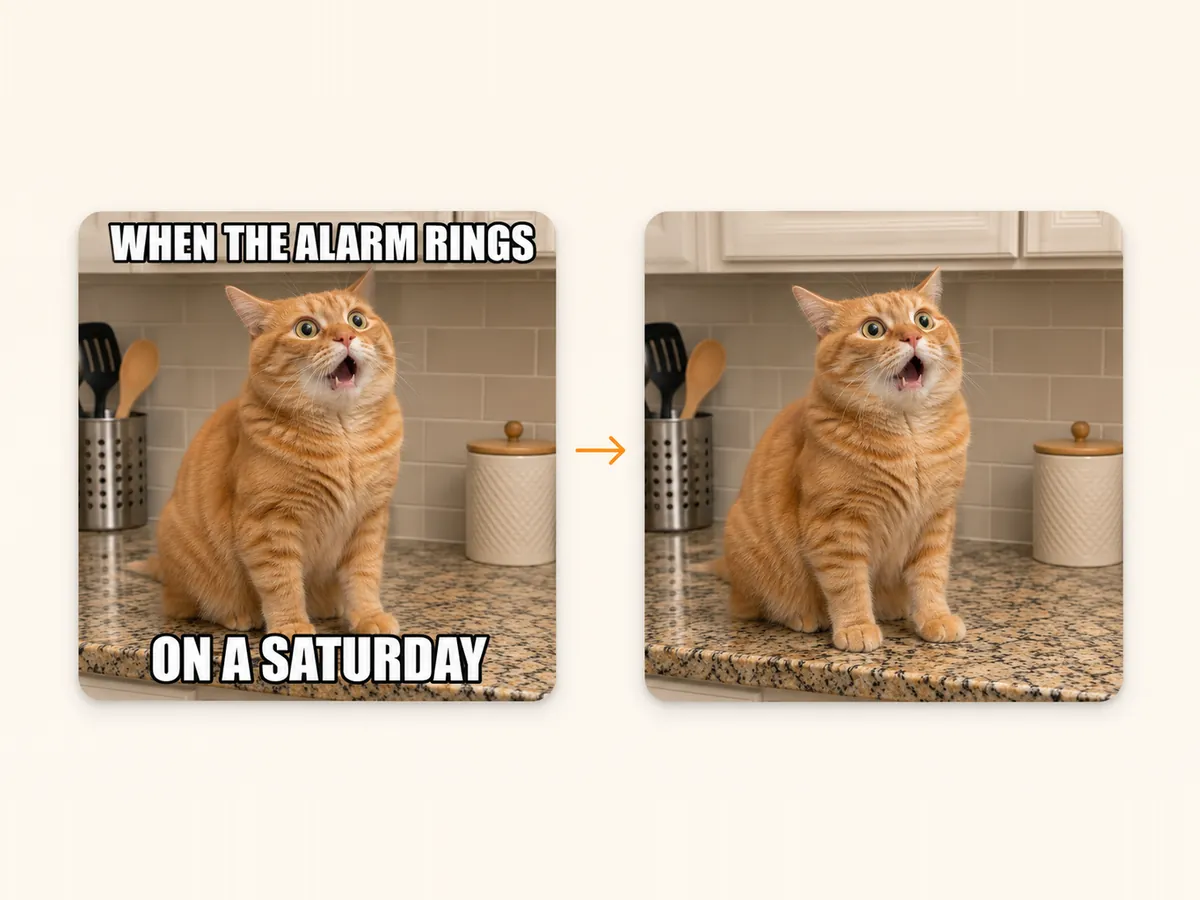
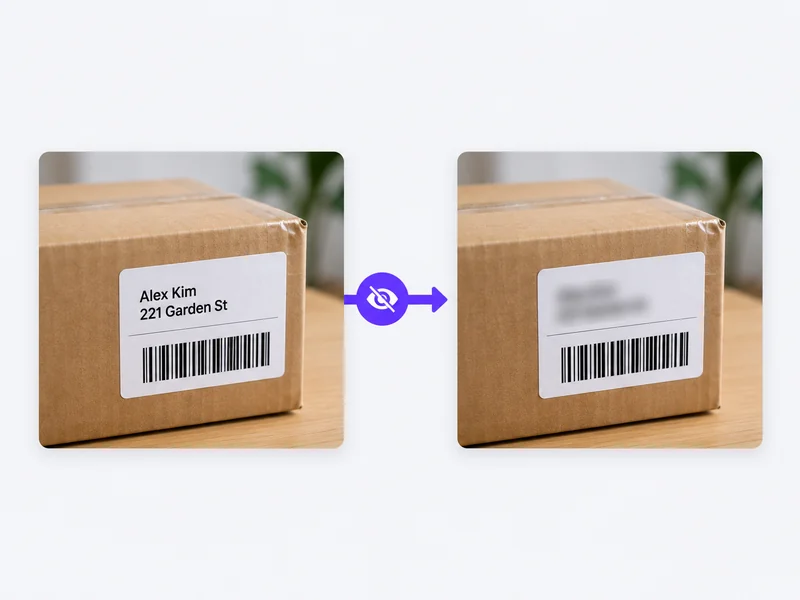
分享截图前,把聊天里的名字、按钮上的字或者不想公开的内容涂掉:按 ⌘/Ctrl + V 粘贴截图,涂抹要隐藏的地方,其余界面保持原样。表情包也一样,把上下两行字去掉,就得到一张空白模板,可以配上自己的字再用。
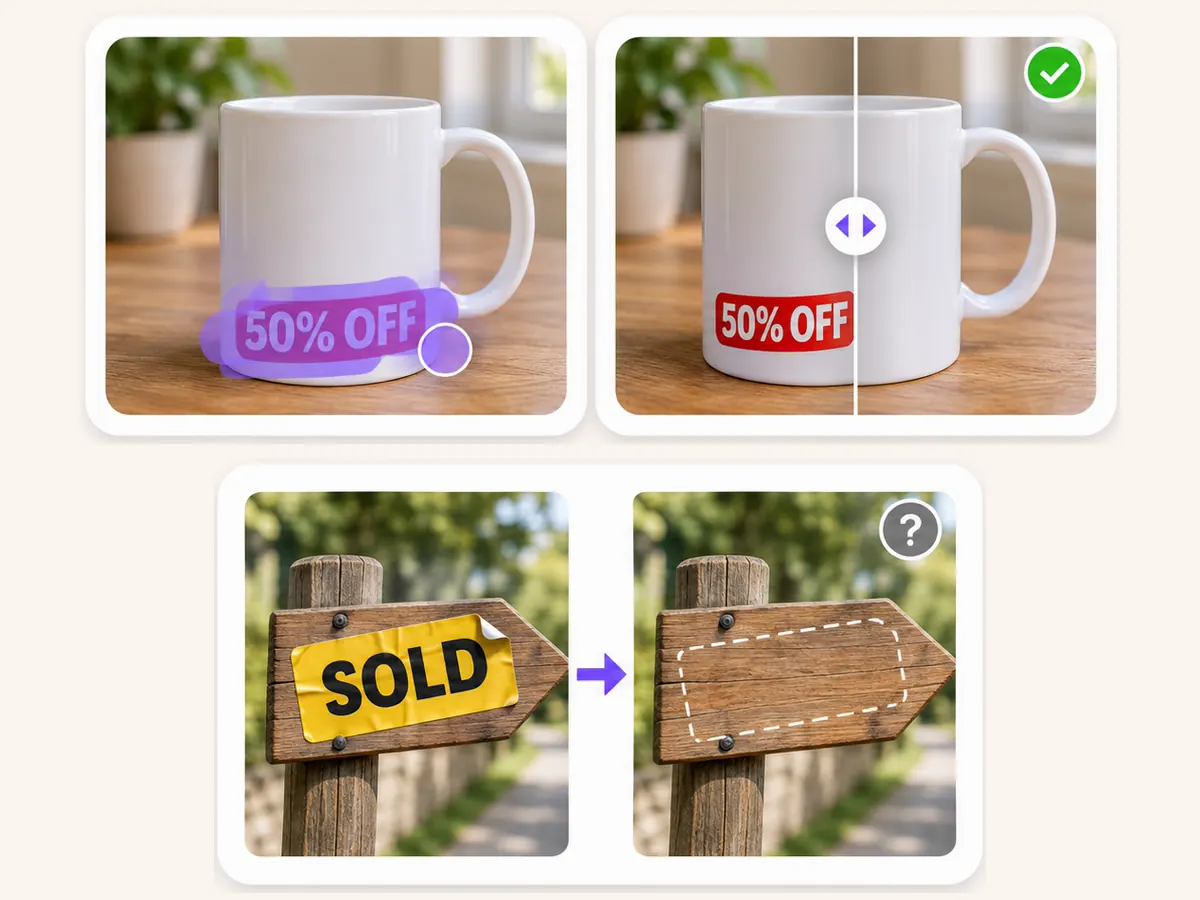
AI 去文字是按文字周围的内容把背景补回来。下面几条习惯能让画面其他地方少受影响,有几件做不到的事也最好提前知道。
字压在人脸或商品上,或者有些字要留着,就选「涂抹指定区域」。
下载前拖动前后对比滑杆,重点看边缘、人脸和细节。
点「继续修改」把剩下的字再涂一遍,或者「换个模型试试」。
背景有噪点、渐变或网点时,涂抹范围比字的边缘多出一圈。
AI 补的是一个合理的背景,字下面原本是什么,它没法还原。
上传原始大图,别用聊天软件里存下来的缩略图。
上传和涂抹免费。用 GPT Image 2 或 Wan 2.7 出 1K 图,去除文字 3 积分起;Nano Banana、Qwen 和 2K、4K 会贵一些,开始前按钮上会显示价格。处理失败会退回积分。新账号送免费积分,可以先试,不够再买一次性积分包,或者选月付套餐。
适合刚开始稳定使用的个人创作者。
适合日常高频创作与持续产出。
随着工作流增长按需扩展月度积分。
关于用 Edit Pic Text 去除图片文字的几个常见问题。